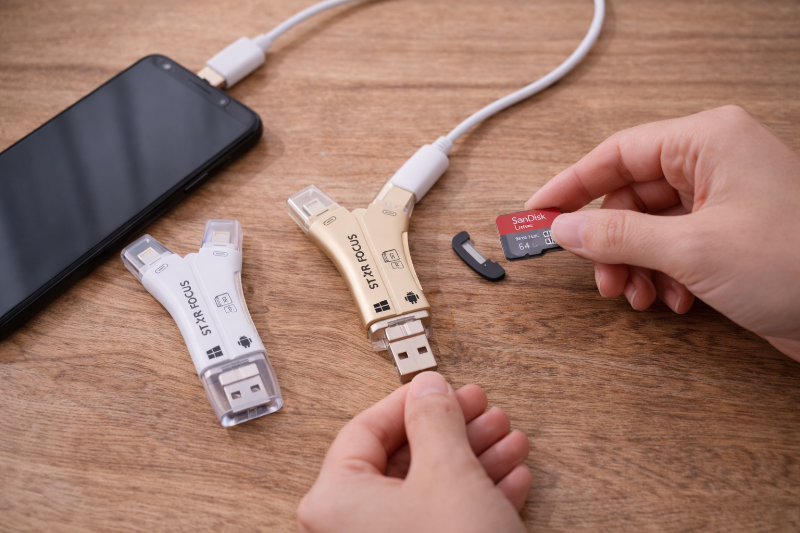

スマホの写真や動画が増えてくると、「消したくないのに容量が足りない…」と悩みますよね。
そんなときに気になるのが、スターフォーカスの口コミでよく見かける「認識しない?」「つながらない?」という声。
この記事では、そうした不安が出やすいポイントをやさしく整理しながら、初心者さんでも落ち着いて試せる原因の切り分けと対処の順番をまとめました。
| よくある悩み | 起きやすい原因 | 先にやること | この記事での解決 |
|---|---|---|---|
| 認識しない | 許可設定/ケーブルの種類 | 許可→ケーブル | チェックリストで順番に確認 |
| つながらない | 接続順/端末の状態 | 再起動→挿し直し | 上から試す手順で迷いにくく |
| 見当たらない | 保存先/並び順の違い | フォルダ確認 | 探し方と管理のコツを解説 |
| 購入が不安 | 端末条件/SDカード選び | 端子・OSを確認 | 後悔しにくい注意点を整理 |
大切なのは、いきなり難しいことをするのではなく、順番を決めて確認すること。
「許可設定」→「ケーブル・端子」→「SDカード」の順に見直せば、原因が見つかりやすくなります。
読み進めれば、「自分のケースはどこを見ればいいか」が分かるように作っていますので、安心してついてきてくださいね。
この記事でわかること
- スターフォーカスの口コミで多い「認識しない」「つながらない」の原因の考え方
- 初心者でも迷いにくい、上から順に試せる対処手順
- 「消えた?」ではなく「見当たらない」時の探し方と整理のコツ
- 購入前に確認すべき端末条件とmicroSDの選び方
まず結論|「認識しない」「つながらない」は設定・相性・手順の見直しで改善しやすい
迷ったらまずは「端末の許可」→「ケーブル・端子」→「SDカード」の順で確認すると、原因が見つかりやすいです。
「買ったのに反応しないかも…」と感じると、不安になりますよね。
でも実は、こうしたトラブルの多くは初期不良ではなく、設定や相性、接続順の見直しで落ち着くことが多いです。
この章では、初心者さんでも迷子にならないように「先に見る場所」を決めて、順番に整理していきます。
最初に確認したい3点(端末/ケーブル・端子/カード)
最初に、難しい操作に入る前に「物理的にちゃんとつながっているか」をやさしく確認しましょう。
ここを飛ばすと、原因がどこなのか分からなくなりやすいので、順番が大切です。
| 確認ポイント | 見るところ | ここが重要 | すぐできる対応 |
|---|---|---|---|
| 端末 | iPhone/Android/PCの種類・OS | 許可設定や端末仕様で動きが変わる | 再起動/別端末で試す |
| ケーブル・端子 | Type-C/Lightning/変換アダプタ | 相性で認識が変わることがある | 別ケーブル・別ポートで比較 |
| SDカード | 容量・規格・フォーマット | フォーマット違いで読めない場合がある | 接点を軽く拭く/別カードで試す |
まずは「端末」「ケーブル・端子」「SDカード」の3点を、上の表の順に確認してみてください。
この順番で見ていくと、「どこでつまずいているか」が切り分けやすくなります。
よくある原因は「許可設定」「接続順」「端末側の仕様」に集まりやすい
口コミで多い「認識しない」「つながらない」は、だいたい次の3つにまとまります。
難しそうに見えても、チェック項目はシンプルなので安心してくださいね。
1つ目は、端末側の許可設定です。
写真やファイルへのアクセス許可がオフだと、つながっているように見えても「中身が見えない」ことがあります。
2つ目は、接続順です。
「SDカードを先に入れるのか」「端末に先につなぐのか」で、認識のされ方が変わる機種もあります。
ここは次の章で、失敗しやすいパターンをわかりやすく整理します。
3つ目は、端末側の仕様(特にAndroid)です。
AndroidではOTG(外部機器を認識する仕組み)の設定や、ファイルアプリの表示に違いが出ることがあります。
「同じAndroidなのに友だちはできたのに私はできない…」という差は、ここで起きやすいです。
焦っていきなり初期不良を疑うより、まずは「許可設定」「接続順」「端末仕様」を順番に見直すのが近道です。
切り分けの考え方(別端末・別カードで試す/初期不良の見極め)
もし「何をやってもダメかも…」と感じたら、ここで一度、切り分けをしましょう。
切り分けは、原因を一気に絞り込める便利な方法です。
おすすめは、次の2つを試すことです。
- 別の端末につないでみる(家族のスマホやPCでもOK)
- 別のSDカードで試す(容量が小さめのものがあると切り分けしやすい)
この2つを試して、
- 別端末では動く → 端末側の設定や相性の可能性が高い
- 別カードでは動く → SDカードのフォーマットやカード自体の状態の可能性が高い
- どれでも反応しない → ケーブル・端子、または製品側の不具合の可能性が上がる
というふうに、見当がつけやすくなります。
ここまで確認できたら、次の章からは「合う人・合わない人」や、口コミで多い評価をもとに、買う前の不安を減らしていきましょう。
スターフォーカスはどんな人向け?口コミから見える“合う人・合わない人”
結論から言うと、「写真や動画を“削らずに残したい人”」は合いやすく、「設定を見ながら進めるのが苦手な人」は慎重に選ぶのがおすすめです。
口コミを見ていると、満足している人にはある共通点があります。
それは、やりたいことがはっきりしていて、「まずは写真を移したい」「スマホの容量を空けたい」など目的が明確なこと。
逆に、合わないと感じやすいのは、ちょっとした設定や手順を確認するのが面倒で、直感だけでサクッと終えたいタイプの方です。
ここでは、買う前に不安を減らせるように「合う人・合わない人」をやさしく整理しますね。
合う人:写真・動画をまとめて移したい/PCなしで管理したい
まず、合いやすいのは「スマホの中のデータを整理したいけれど、消すのはイヤ…」という方です。
特に、子どもの写真や旅行の動画など、思い出データが増えやすい人ほど、メリットを感じやすい傾向があります。
パソコンを使わずに、スマホ中心でバックアップを進めたい人にとっては、“移す→確認する→整理する”の流れを作りやすいのもポイントです。
| タイプ | よくある悩み | 向き・不向き | おすすめの考え方 |
|---|---|---|---|
| 写真・動画が多い | 容量がいっぱいで更新できない | 向いている | バックアップ習慣を作る |
| PCを使わない | パソコンが苦手/持っていない | 向いている | スマホ中心で管理する |
| 家族の端末も整理したい | 子ども・親の写真もまとめたい | 条件しだい | 端末ごとのルールを決める |
| とにかく簡単に終えたい | 設定を見るのが苦手 | 慎重に | 手順を見ながら進める前提 |
表のように、「残したいデータが多い」ほど向いている可能性が高いです。
一方で、「一度も説明書を読みたくない」「接続したら自動で全部やってほしい」というタイプだと、期待とのギャップが出るかもしれません。
合わない人:手順確認が苦手で、設定に時間をかけたくない
合わないと感じやすいのは、“途中で迷うこと自体がつらい”タイプの方です。
たとえば、写真の保存先が「どこに入ったの?」となったり、端末によって表示が違ったりすると、そこで止まってしまうことがあります。
もちろん、慣れれば難しくないのですが、最初は確認が必要な場面があるのは正直なところです。
もし不安が強い場合は、購入前に「自分の端末で同じような外部機器を使ったことがあるか」を思い出してみると判断しやすいですよ。
「設定を見ながらでもOK」なら前向きに、「完全にお任せがいい」なら慎重に、が判断の軸になります。
家族で共有する場合の注意(端末ごとの使い分け・ルール作り)
家族で使いたい場合は、すごく便利になりやすい反面、ちょっとした工夫が必要です。
というのも、写真や動画は似た名前になりやすく、あとから「誰のデータ?」が分からなくなることがあるからです。
おすすめは、最初に“保管ルール”を決めること。
- 人ごとにフォルダを分ける(例:ママ/パパ/子ども)
- 移した日付でまとめる(例:2026-03-07)
- 移し終わったら、必ず確認してからスマホ側を整理する
この3つだけでも、あとで探す時間がぐっと減ります。
次の章では、口コミで多い「便利だった!」という声が集まりやすいポイントを、さらに具体的に見ていきますね。
口コミで多い良い評価|便利と感じやすい4つのポイント
結論としては、「使い方が想像できる人」ほど満足しやすく、特に“写真を残す目的”がはっきりしていると評価が安定しやすいです。
口コミの良い評価には、いくつか共通する“褒めポイント”があります。
ここを先に知っておくと、「自分の使い方に合うかどうか」が判断しやすくなりますよ。
この章では、便利と感じやすい4つのポイントを、初心者さん向けにやさしく噛み砕いてお伝えします。
使いやすさ:説明書通りで進めやすいという声
まず多いのが、「説明書通りにやったらできた」「機械が苦手でも進められた」という声です。
スマホ周りのアイテムって、使う前から難しそうに感じますよね。
でも、手順が“順番にやるだけ”の形だと、迷いが減ります。
ここでのポイントは、接続順と許可設定を最初に押さえること。
この2つを外さなければ、「何も起きない…」状態を回避できる可能性が上がります。
| 便利と感じやすい点 | 初心者さんがつまずきやすい所 | 押さえるコツ |
|---|---|---|
| 手順が決まっている | 何から始めるか分からない | 「接続順」を固定する |
| 画面の案内に沿いやすい | 許可が出ても気づかない | 許可設定は必ず確認 |
| やることが少ない | 途中で不安になる | 小分けに確認して進める |
「一気に全部移そう」とすると、途中で不安になりやすいです。
最初は写真を10枚だけなど、小さく試して成功体験を作るのがおすすめです。
幅広い利用シーン:iPhone/Android/PCで使われている例(※条件の確認が前提)
次に多いのが、「家族の端末で使えた」「iPhoneでもAndroidでも使えた」という声です。
ただし、ここは“端末やOSの条件”で差が出やすい部分でもあります。
なので、口コミが良い=必ず自分でも同じように動く、とは限りません。
その代わり、購入前に対応条件を確認しておけば、失敗はぐっと減ります。
たとえば、
- スマホの端子(Type-C/Lightning)
- 変換アダプタを使う場合の相性
- AndroidのOTG設定の有無
このあたりをチェックしておくと安心です。
「家族で使えるか」は“端末の端子と設定が合うか”が判断軸です。
データ移動の体感:写真・動画が多い人ほどメリットを感じやすい場面
「移動が早い」「思ったより待たなかった」という声は、特に写真や動画が多い人ほど出やすい傾向です。
ここで大事なのは、体感の速さは製品だけで決まらないこと。
実際は、
- SDカードの速度
- ファイルの種類(写真/動画)
- 端末側の処理
こうした要素でも変わります。
なので「速さ」を重視するなら、SDカード選びもセットで考えるのがコツです。
次の「購入前の注意点」で、初心者さん向けの選び方もまとめますね。
保存の安心感:バックアップ習慣が続けやすい工夫
最後に、満足度を上げやすいのが「大切な写真を安心して残せる」という感覚です。
スマホの容量がいっぱいだと、更新や撮影がしづらくなって、毎日ちょっと不便になりますよね。
そこで、バックアップ習慣が作れると、気持ちがふっと軽くなります。
続けやすくするコツは、ルールをシンプルにすること。
- 月に1回だけ「移す日」を決める
- フォルダは日付で統一する
- 移したら確認してから整理する
“続けやすい形”を作れるかが、口コミの満足度につながる大事なポイントです。
次の章からは、逆に「認識しない?」ときに多い原因を、チェックリスト形式で具体的に見ていきます。
「認識しない?」ときの原因チェックリスト
結論は「端末の許可・設定」→「ケーブルや端子」→「SDカードの状態」の順に潰すと、いちばん迷いにくいです。
「つないだのに何も起きない…」って、本当に焦りますよね。
でも、ここは落ち着いて大丈夫です。
“認識しない”ときは、原因がいくつかのパターンに分かれていて、順番にチェックすれば切り分けできます。
この章は、初心者さんでも確認しやすいように、チェックリスト形式でまとめますね。
端末側の許可・設定(写真アクセス/ファイルアプリ/OTGなど)
まず最初に見てほしいのが、端末側の許可設定です。
外部機器をつないだとき、写真やファイルへのアクセス許可が出るのに、うっかり「許可しない」を選ぶと、認識していても中身が見えません。
「何も表示されない」のに、実は端末側がブロックしている…というケースは意外と多いです。
| 端末 | 見直したい場所 | よくあるサイン | やること |
|---|---|---|---|
| iPhone | 写真・ファイルのアクセス許可 | 取り込み先が出ない/表示が変 | 許可を見直して挿し直し |
| Android | OTG設定/ファイルアプリ | 外部ストレージが出ない | OTGをオン→再接続 |
| PC | ドライブ表示/デバイス認識 | ドライブが増えない | 別USBポートで確認 |
Androidの場合は、端末によって「OTG」が自動でオンになるものと、手動でオンにするものがあります。
設定アプリ内で「OTG」や「USB接続」などの項目を探してみると、原因が見つかることがあります。
iPhoneの場合は、許可の画面が出たときに“許可する”を選べているか、いちど振り返ってみてくださいね。
ケーブル・端子の相性(Type-C/Lightning/変換アダプタ)
次に、ケーブルや端子まわりです。
ここは「見た目は同じでも、中身が違う」ことがあるので注意したいポイント。
特に、充電はできるのにデータが通らない“充電専用ケーブル”を使っていると、認識しない原因になります。
また、変換アダプタを使っている場合は、相性で動作が不安定になることもあります。
おすすめの切り分けは、次の順番です。
- ケーブルを別のものに変える
- 端末のポートを挿し直す
- 可能なら変換アダプタなしで試す
「充電はできるのに認識しない」ときは、ケーブルの種類(データ対応か)が最優先のチェック項目です。
SDカードの状態(フォーマット/接点/容量・規格の注意点)
3つ目は、SDカード側です。
特に見落とされやすいのが、フォーマットの違い。
カード自体が壊れていなくても、端末や機器によっては、特定の形式だと読み込みにくいことがあります。
ここは、次のチェックが簡単です。
- SDカードを挿し直す
- 接点をやさしく乾いた布で拭く
- 別のSDカードで試す(切り分けに便利)
また、容量が大きいカードほど、環境によって認識が不安定になることもあります。
最初のテストは、できれば容量が小さめのカードで試すと、原因が絞り込みやすいです。
接続順でつまずくパターン(やりがちな順番ミス)
最後に、意外と多いのが接続順です。
「SDカードを入れてから端末につなぐ」「端末につないでからSDカードを入れる」など、順番で動きが変わることがあります。
初心者さんは、次の“よくあるミス”に当てはまらないか確認してみてください。
- SDカードが途中までしか刺さっていない
- 接続中にケーブルが少し浮いている
- 許可画面が出たのに閉じてしまった
この章のチェックを上から順に試せば、多くの「認識しない」は原因が見えてきます。
次の章では、「つながらない?」ときに、上から試すだけで進められる具体的な対処手順をまとめますね。
「つながらない?」ときの対処まとめ(上から順に試す手順)
結論は「基本のリセット」→「端末別の手順」→「別環境で切り分け」の順で進めると、遠回りしにくいです。
「さっきまで反応していたのに、急につながらない…」と感じると、すごく不安になりますよね。
でも大丈夫です。
この章は、初心者さんでも“上から順にやるだけ”で進められるように、対処を整理しました。
一気に全部を直そうとせず、ひとつずつ確認していきましょう。
まずは基本:再起動/挿し直し/別ポート・別ケーブル
最初にやってほしいのは、いわゆる「基本のリセット」です。
難しい設定の前に、ここだけで直ることも多いんです。
| やること | ねらい | 目安 | ポイント |
|---|---|---|---|
| 端末を再起動 | 接続まわりをリフレッシュ | 1分 | 再起動後に接続 |
| ケーブルを挿し直す | 接触不良の解消 | 30秒 | 奥までしっかり |
| 別ポートで試す | ポート相性の切り分け | 30秒 | 同じ端末で比較 |
| 別ケーブルで試す | データ非対応の切り分け | 1分 | データ対応を選ぶ |
ここでの大切なコツは、1回の変更は1つだけにすることです。
ケーブルも端末も同時に変えると、どれが原因だったのか分からなくなりやすいので、ひとつずつでOKですよ。
iPhoneでの確認ポイント(ファイル・写真の取り込み導線)
iPhoneは「つながっているのに、どこに出たのか分からない」となりやすいです。
なので、次の順番で“見える場所”を確認してみてください。
まずは接続後に、画面に出る許可やポップアップを見逃していないかをチェックします。
次に、ファイルアプリの「ブラウズ」や、写真取り込みの導線を探します。
もし表示が見当たらない場合は、いったん挿し直しして、許可画面が出るかをもう一度確認してみてくださいね。
iPhoneは「どこに表示されるか」を先に決めて探すと、迷いが減ります。
Androidでの確認ポイント(OTG・ファイル管理アプリの見え方)
Androidは機種ごとに表示が違いやすいので、「表示のされ方が違うだけ」というケースがよくあります。
ポイントは、OTG設定と、ファイル管理アプリの“外部ストレージ”の見え方です。
まず、設定アプリで「OTG」や「USB」関連の項目を探し、必要ならオンにします。
次に、ファイル管理アプリで外部ストレージやUSBの項目が出ていないか確認します。
もし見当たらなければ、いったん別のファイル管理アプリで表示が変わるか試すのも手です。
Androidは「OTGがオンか」「外部ストレージ表示があるか」が判断軸になります。
PCでの確認ポイント(ドライブ表示・読み取りの基本)
PCは、つながっても“ドライブとして出ない”ことがあります。
この場合は、次の順で確認すると分かりやすいです。
- USBポートを別の場所に変える
- エクスプローラー(またはFinder)で新しいドライブが増えていないか見る
- 別のSDカードでも同じか、切り分けしてみる
特にノートPCは、ポートの種類や電力の都合で動きが変わる場合があるので、別ポート比較が役立ちます。
不安な人向け:安全に進めるバックアップの順番(コピー→確認→整理)
「つながったけど、このあとが怖い…」という気持ち、すごく分かります。
ここは、順番を固定すると安心感がぐっと増えます。
| ステップ | やること | 確認ポイント | コツ |
|---|---|---|---|
| 1 | まずコピーする(移動ではなく) | 枚数・本数が合っているか | 小分けで試す |
| 2 | 保存先で開いて確認する | 写真が見える/動画が再生できる | 確認してから次へ |
| 3 | 整理(フォルダ分け・日付) | 探しやすい形になったか | 日付ルールを決める |
| 4 | 最後にスマホ側を整理 | 必要なものが残っているか | 急がない |
最初から大量にやるより、まずは少しだけコピーして、保存先で見えるかを確認するのがおすすめです。
「できた!」が一度でも作れると、そのあとがぐっと進めやすくなります。
次の章では、「見当たらない」「消えたかも?」と感じたときに、焦らず確認できるポイントをまとめますね。
「消えた?」ではなく「見当たらない」ときの確認ポイント
結論は「上書きしない」→「表示場所を確認」→「並び順・保存先を整える」の順で落ち着いて見直すことです。
「移したはずなのに、どこにもない…?」となると、胸がぎゅっとしますよね。
でも、こういうときは本当に“消えた”のではなく、見える場所や並び順の違いで「見当たらないだけ」というケースも多いです。
この章では、初心者さんでも安心して確認できるように、やるべき順番をまとめますね。
まず避けたい行動(上書きにつながる操作をしない)
最初にお伝えしたいのは、「焦っていろいろ触らないこと」がいちばん大切、ということです。
特に、次のような操作はあとから困る原因になりやすいので、いったんストップしましょう。
| やりがちな行動 | 起こりやすいこと | 代わりにやること |
|---|---|---|
| 同じ場所に何度もコピーし直す | どれが最新か分からなくなる | 保存先を1つ決めて確認 |
| カードを初期化(フォーマット)してしまう | 中身が消える可能性がある | 切り分けが終わるまで保留 |
| 移動(カット)で整理し始める | 見失いやすい | コピー→確認→整理の順 |
まずは、「コピーしたデータを確認する」だけに集中しましょう。
整理や削除は、見つかってからで大丈夫です。
“表示場所の違い”で見えないケース(保存先・並び順・アルバム)
「見当たらない」原因として多いのが、保存先が思っていた場所と違うパターンです。
たとえば、写真アプリに出ると思っていたのに、実際はファイルアプリ側に入っている…ということもあります。
確認のコツは、次の3つです。
- 保存先のフォルダ名を確認する(例:DCIM、Pictures など)
- 一覧の並び順を変えてみる(新しい順/古い順)
- 「最近追加」だけで探さず、フォルダから辿る
また、動画は写真と別の場所にまとめられることもあります。
「写真はあるのに動画がない」と感じたときは、動画用の表示(ムービー/ビデオ)に切り替えて探してみてくださいね。
“どこに入ったか”が分からないときは、写真アプリだけで探さず、フォルダ(保存先)から辿るのが判断軸です。
管理のコツ:フォルダ分け/日付ルール/重複を減らす考え方
見つかった後に「次から迷わない」ために、保管ルールを作っておくと安心です。
難しくしなくて大丈夫で、シンプルな3つだけでOKです。
| ルール | 例 | 効果 |
|---|---|---|
| 日付でまとめる | 2026-03-07_旅行 | あとから探しやすい |
| 人ごとに分ける | ママ/パパ/子ども | 家族共有でも迷いにくい |
| 確認してから整理 | 保存先で開く→枚数チェック | 見失いを減らせる |
重複を減らしたい場合は、いきなり削除よりも、まず同じ日付フォルダに集めるのがおすすめです。
一か所に集まると、同じ写真が複数あるかどうかも見つけやすくなります。
次の章では、購入前に知っておきたい注意点をまとめて、「後悔しやすいポイント」を先に回避できるようにしていきますね。
購入前に知っておきたい注意点|後悔しやすいポイントを先に回避
結論は「自分の端末で使える条件」と「使うSDカードの選び方」を先に確認できれば、後悔の確率をかなり下げられます。
口コミを見ていると、満足している人は「買う前の確認」をちゃんとしています。
逆に、うまくいかなかった人は、製品が悪いというより条件のズレでつまずいていることが多い印象です。
ここでは、初心者さんが“買ってから困らない”ために、事前に押さえたいポイントをやさしくまとめますね。
対応端末・OSは購入前に必ず確認したい理由
まず大事なのは、対応条件をチェックすることです。
とくに確認したいのは「端子(Type-C/Lightning)」と「OSのバージョン」です。
同じiPhoneでも、使い方の導線が変わることがありますし、Androidは機種差が出やすいです。
| 確認項目 | 見る場所 | なぜ大事? | 目安の考え方 |
|---|---|---|---|
| 端子の種類 | スマホの差し込み口 | 接続できないと何も始まらない | Type-C / Lightning を確認 |
| OSバージョン | 設定→端末情報 | 許可設定や表示が変わる | 最新に近いほど安心 |
| AndroidのOTG | 設定→接続/USB | 外部機器を認識する仕組み | オンにできるか |
| 変換アダプタ | 使う予定があるか | 相性で不安定になる場合 | できれば直結が安心 |
「端子が合うか」「端末側の設定が追いつくか」を確認するだけでも、失敗しにくくなります。
もし不安なら、購入先の説明で対応端末の記載をしっかり見るのがおすすめです。
“使えるかどうか”は口コミよりも、あなたの端末条件で決まることが多いです。
microSDの選び方(容量・速度・信頼性の見方)
次に大切なのが、microSDの選び方です。
「本体だけ買えばOK」と思いがちですが、実はmicroSDで使い心地が変わることがあります。
初心者さんが迷いやすいポイントは、容量と速度と信頼性です。
容量は大きいほど安心に見えますが、最初は「自分がどれくらい写真を持っているか」を知るのが先です。
写真が中心なら、まずは無理のない容量から始めても大丈夫ですよ。
| 選ぶ軸 | 初心者さん向けの考え方 | よくある失敗 | おすすめの動き |
|---|---|---|---|
| 信頼性 | メーカー・正規ルートを意識 | 安さだけで選んで認識不安定 | まずは信頼性優先 |
| 容量 | 写真量に合わせる | 大きすぎて管理が雑になる | まず必要量を把握 |
| 速度 | 動画が多いほど重要 | 遅くて待ち時間が長い | 用途で選ぶ |
「速さ」を求めるなら速度も大切ですが、まずは認識が安定することのほうが安心につながります。
そのうえで、動画が多い人は速度にも目を向ける、という順番が迷いにくいです。
初期設定が不安な人向け:事前準備チェック
「設定が不安…」という方は、買う前にできる準備があります。
準備ができていると、届いた日に落ち着いて進めやすくなりますよ。
- スマホの空き容量を確認しておく(移動中の余裕ができる)
- ファイルアプリ(Androidはファイル管理アプリ)を開いて場所を確認しておく
- 写真を10枚だけ選んで「テスト移動用」に決めておく
- 使うSDカードは、できれば先に状態確認しておく
「最初は10枚だけ試す」と決めておくと、怖さが一気に下がります。
保証・返品は購入先の案内を確認(トラブル回避の見方)
最後に、保証や返品については、購入先によって案内が違うことがあります。
ここは「こうすれば必ず大丈夫」と言い切れない部分なので、購入前に購入先の規約を確認しておくのがおすすめです。
チェックの目安は次のとおりです。
- 初期不良の対応期間
- 返品できる条件(開封後の扱いなど)
- 問い合わせ先(メール/フォーム/電話)
買う前に「困ったときの連絡先」を把握しておくと、もしものときも落ち着いて対応できます。
次の章では、よくある質問をまとめて「ここが分からない…」を先回りで解消していきますね。
よくある質問(FAQ)
結論は「どこに保存されるか」と「確認の順番」を知っておけば、ほとんどの不安は自分で解決しやすくなります。
ここまで読んで、「だいたい流れは分かったけど、ここだけ確認したい…」というポイントが出てきますよね。
この章では、初心者さんがつまずきやすい質問を、やさしくまとめました。
不安になったら、まずここに戻ってきてくださいね。
Q:写真はどこに保存される?どこから見られる?
A:保存先は端末や操作によって変わることがありますが、基本は「写真アプリ」か「ファイル管理アプリ(フォルダ)」のどちらかで見つかることが多いです。
「写真に出てこない=失敗」とは限りません。
まずは、保存先を“決め打ち”せずに、次の順番で探してみてください。
| 探す順番 | 見る場所 | 見つかりやすい例 | コツ |
|---|---|---|---|
| 1 | 写真アプリ | 最近の写真/アルバム | 並び順を変える |
| 2 | ファイルアプリ(フォルダ) | DCIM/Pictures など | フォルダから辿る |
| 3 | 動画(ビデオ)表示 | 写真と別表示になる端末 | 写真と分けて探す |
いちばん大切なのは、保存先で実際に開けるかの確認です。
見つかったら、そこで写真が表示されるか、動画が再生できるかをチェックしてみてくださいね。
「写真アプリにない」ときは、ファイル(フォルダ)側を見に行くのが判断軸です。
Q:動画も同じ流れで移せる?
A:基本の流れは同じで、移せることが多いです。
ただ、動画はファイルサイズが大きくなりやすいので、写真より時間がかかることがあります。
また、動画だけ「どこに入った?」となりやすいので、見当たらないときは動画表示(ムービー/ビデオ)に切り替えて探してみてください。
最初は短い動画を1本だけ移して、保存先で再生できるか確認するのがおすすめです。
Q:家族の端末を1台で使い回しても大丈夫?
A:使い回し自体は便利ですが、データが混ざりやすいので、ルールを決めておくと安心です。
特に写真は似た名前になりやすく、あとから「誰の写真?」となりがちです。
おすすめは、この3つです。
- 人ごとにフォルダを分ける(例:ママ/パパ/子ども)
- 日付を入れる(例:2026-03-07)
- 移したら確認してから次の人へ
このルールがあるだけで、探す時間がぐっと減ります。
Q:認識したりしなかったりするのはなぜ?
A:多くの場合は、相性や接続の状態、端末側の設定が影響しています。
「昨日はできたのに今日はダメ…」は、ケーブルの挿さり具合や、端末の状態(再起動が必要なとき)でも起こります。
ここでの確認は、次の順番が安心です。
- 端末を再起動する
- ケーブルを挿し直す(奥までしっかり)
- 別ケーブル・別ポートで試す
- SDカードを挿し直す
「不安定」と感じたら、まずケーブル(データ対応)と挿し込みを見直すのがいちばん効果が出やすいです。
次はいよいよ最後の「まとめ」です。
ここまでのポイントをぎゅっと整理して、迷ったときに戻れる形にしていきますね。
まとめ
ここまで読んでくださって、ありがとうございます。
迷ったときは「許可設定」→「ケーブル・端子」→「SDカード」の順で確認する。
この“順番”を覚えておくだけで、「認識しない?つながらない?」の不安はかなり減らせます。
この記事のポイントをまとめます。
- 認識しないときは、まず端末側の許可設定を見直す
- 次に、ケーブルがデータ対応かどうかを確認する
- 端子の相性や変換アダプタの有無で挙動が変わることがある
- SDカードはフォーマットや接点の状態でも読み込みが左右される
- 原因切り分けは「別端末」「別カード」で試すと早い
- iPhoneは“表示される場所”が分かりにくいのでフォルダから辿ると安心
- AndroidはOTGとファイル管理アプリの表示をチェックする
- 「見当たらない」ときは、並び順・保存先の違いで見えていないだけのことがある
- 安全に進めるなら「コピー→確認→整理」の順番が失敗しにくい
- 購入前は“端末条件”とSDカードの信頼性を先に確認すると後悔しにくい
スマホの写真や動画は、気づくとどんどん増えていきます。
だからこそ、削る前に「残せる場所」を作っておくと、日々の使い心地が変わります。
最初は少し緊張するかもしれませんが、まずは写真10枚だけで小さく試してみてください。
一度うまくいけば、次からはぐっとラクになります。
あなたの大切な思い出が、安心して残せる形になりますように。
|
|