
車内でアプリが使えるって、ちょっと憧れますよね。
でも「本当に便利なの?」「うちの車でちゃんと動く?」「買ってから困らない?」と、気になることも多いと思います。
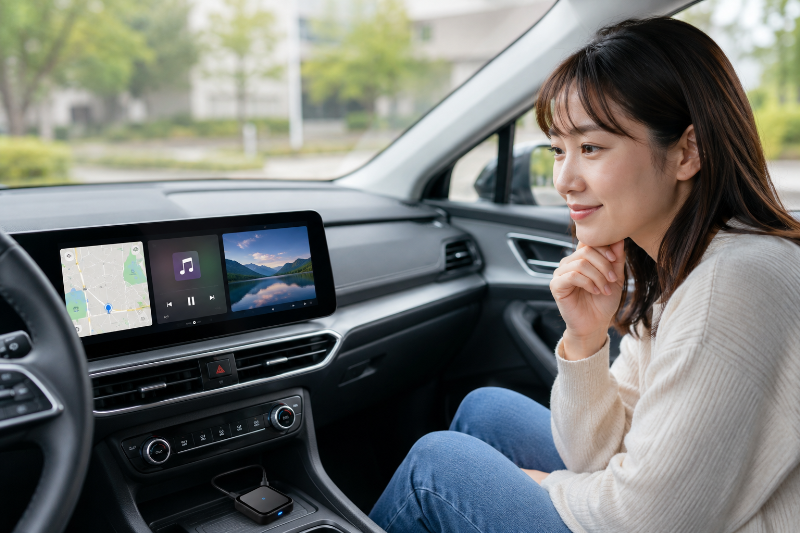
オットキャストP3 Proは、車の画面でアプリを動かして、動画や音楽、地図などを楽しめるようにするアイテムです。
一方で口コミでは、起動の待ち時間や車種・ナビとの相性、通信や電力の準備で評価が分かれることもあります。
そこでこの記事では、良い口コミ・悪い口コミを“理由つき”で整理しながら、初心者さんでも後悔しにくい選び方をやさしくまとめました。
迷ったときの判断軸は「CarPlay対応の確認」→「通信の用意」→「電力の余裕」の3つです。
この3点がクリアできれば、口コミで言われがちな不安を減らしながら、自分に合うかどうかを判断しやすくなります。
読み進めるほど「私は向いてる?」「どこを確認すれば安心?」がハッキリしてくるので、ぜひ最後までチェックしてみてくださいね。
この記事でわかること
- オットキャストP3 Proの良い口コミ・悪い口コミの傾向と理由
- 向く人・向かない人の判断ポイント
- 購入前に確認したいチェックリスト(CarPlay・通信・電力)
- よくあるトラブルの見分け方と、初心者でも試しやすい対策
結論:オットキャストP3 Proは「向く人」にとって満足度が高い
迷ったら最初に見るべき結論は、「CarPlay対応の車で、車内でアプリを使いたい人」なら選びやすい、ということです。
口コミを見ていると、満足している方は「やりたいこと」がハッキリしている傾向があります。
逆に、車側の条件や使い方のイメージが曖昧なままだと「思っていたのと違った」となりやすいんですね。
ここではまず、初心者さんでも迷わないように、向く人と向かない人をやさしく整理します。
| チェック項目 | 当てはまると向きやすい | 当てはまると注意 |
|---|---|---|
| 目的 | 車内でアプリ(動画・地図・音楽)を使いたい | スマホの画面を「そのまま映したい」だけ |
| 車の条件 | CarPlay対応(純正のCarPlayが使える) | CarPlay非対応(そもそも接続できない可能性) |
| 使うシーン | 同乗者が楽しむ、休憩中に視聴する | 運転中に画面を見続けたい(安全面でおすすめできません) |
| 通信の用意 | テザリング or SIM or Wi-Fiを用意できる | 通信の準備をなるべく増やしたくない |
どんな人が買うと満足しやすいか
オットキャストP3 Proは、ざっくり言うと「車の画面をAndroid端末みたいに使えるようにするアイテム」です。
そのため、「車内でやりたいこと」が具体的な人ほど、満足しやすくなります。
たとえば、こんな方は相性が良いです。
- 同乗者が退屈しないように、車内エンタメを充実させたい。
- スマホのテザリングやWi-Fiなど、通信の用意ができる。
- 純正の画面で、地図・音楽・動画などを「アプリ」でまとめて使いたい。
- 配線をごちゃつかせず、スッキリした環境にしたい。
口コミでも「できること」を理解して使っている方ほど、評価が安定しやすい印象です。
逆に言うと、買う前にやりたいことの優先順位を決めておくのがコツです。
逆におすすめしにくい人の特徴
おすすめしにくいのは、「車側の対応が不明なまま買ってしまう人」と「用途がふわっとしている人」です。
とくに大事なのは、車がCarPlayに対応しているかです。
ここが合わないと、P3 Proの良さ以前に、そもそもスタート地点に立てないことがあります。
また、初心者さんがつまずきやすいのが「スマホミラーリング的に、何でも簡単に映せる」と思い込むパターンです。
P3 Proは“アプリを入れて使う”方向が得意なので、あなたの希望が「スマホ画面の完全コピー」だと、イメージとズレることがあります。
次の項目に多く当てはまるなら、先に“できること・できないこと”を確認してからにしましょう。
- CarPlayが使えるか分からない。
- 通信(テザリング・Wi-Fi・SIM)をできれば増やしたくない。
- 設定やアップデートが苦手で、なるべく何もしないで使いたい。
- 運転中も画面を見て楽しみたい(安全面でおすすめできません)。
この記事で先に押さえる“後悔回避”の判断軸
購入前に、ここだけは先に決めておくと迷いにくいです。
判断軸は3つです。
- 車の条件:CarPlay対応か、USB端子の種類はどうか。
- 通信の方法:テザリング・Wi-Fi・SIMのどれで使うか。
- 使うシーン:同乗者・休憩中中心なのか、どう楽しみたいか。
この3つが決まると、「良い口コミ/悪い口コミ」の見え方も変わります。
たとえば、起動時間に関する不満は「毎回短距離で乗る人」だと気になりやすい一方で、「長距離で使う人」だと許容しやすいことがあります。
つまり、口コミは“正解・不正解”ではなく、あなたの条件に当てはめて読むのがいちばん大切なんです。
安全面の前提:走行中の操作・注視は避ける(同乗者向けの楽しみ方も)
大前提として、運転中は画面の注視や操作をしないでください。
車内エンタメは便利ですが、運転中に気が散ると危険につながります。
おすすめの使い方は、同乗者が楽しむ、または休憩中・停車中に視聴するなど、安全なタイミングに寄せることです。
この前提を守れると、「便利さ」を気持ちよく活かしやすくなります。
ここまでで「自分は向きそう」「注意点があるかも」が見えてきたと思います。
次は、購入前にいちばん気になりやすい“悪い口コミ”から、理由をやさしくほどいていきます。
オットキャストP3 Proの悪い口コミで多い内容と理由
悪い口コミの多くは「初期設定・電力・相性」の3つに集まりやすいので、買う前にここを押さえるだけで後悔しにくくなります。
口コミは少し不安になる内容もありますが、内容をよく見ると「どんな条件だと起きやすいか」が見えてきます。
ここでは、初心者さんでも判断しやすいように、よくある不満をやさしく分解していきます。
| よくある不満 | 起きやすい条件 | 先にできる対策 |
|---|---|---|
| 起動が遅い | 短距離で乗ることが多い | 「起動を待てるか」基準を先に決める |
| 接続が不安定 | 車種やナビとの相性/USB環境 | 対応条件の確認+USBポートの見直し |
| 高い | 使う頻度が少ない/目的が曖昧 | 「使うシーン」を具体化してから判断 |
| 設定が難しい | スマホ感覚で想像していた | 最初は「できること」を絞って使い始める |
起動が遅い・立ち上がりに時間がかかると言われる理由
まず多いのが「起動が思ったより長い」という口コミです。
これは故障というより、端末が立ち上がってアプリが使える状態になるまでに、少し時間が必要なタイプだからです。
結論としては、毎回すぐ発進したい人ほど気になりやすく、長距離で使う人ほど許容しやすい傾向があります。
たとえば、買い物などで短距離の乗り降りが多いと、「待ち時間」が目立ちやすいです。
一方で、遠出やドライブ中心なら、最初に起動してしまえば、その後は気になりにくいこともあります。
迷ったら、「エンジンをかけてから出発まで、何分くらい余裕があるか」を自分基準で決めておくと安心です。
接続が不安定・相性があると言われる理由(車種/ナビ/USB)
次に多いのが「つながったり、つながらなかったりする」「途中で不安定」という声です。
ここは初心者さんがいちばん不安になりやすいところですが、ポイントは「P3 Proだけの問題」ではなく、車側の環境も関係しやすいことです。
いちばん大事なのは、車がCarPlayに対応していることと、USBの環境が安定していることです。
車種やナビの世代、USBポートの仕様によって、電力や通信の安定感に差が出ることがあります。
「相性がある」と言われるのは、こうした“車ごとの条件差”が体感に影響しやすいからです。
この章の時点では細かい対策はまだしませんが、先に覚えておきたいのは次の2つです。
- 車の条件(CarPlay対応・接続できるUSB)が合っているか。
- 電力が足りないと不安定になりやすいことがある。
後の章で、初心者さん向けに「確認する順番」をそのまま使える形でまとめますね。
価格が高いと感じる人が出るポイント
価格についての口コミは、性能そのものより「使い方のイメージ」との差で評価が分かれやすいです。
結論は、使う頻度と目的がはっきりしているほど“高い”と感じにくく、用途が曖昧だと“割高”に感じやすい、です。
たとえば「家族が乗るたびに使う」「同乗者のために必ず使う」なら、満足しやすいです。
でも「たまに動画が見られたらいいな」くらいだと、買ったあとに出番が少ないと感じることもあります。
なので、価格で迷うときは「月に何回、どんな使うシーンがあるか」を先に書き出すのがおすすめです。
このひと手間で、“買ってから悩む”をかなり減らせます。
悪い口コミは不安になりやすいですが、原因が分かると「気をつければ大丈夫かも」と見え方が変わります。
次は反対に、良い口コミで多い内容を整理して、「どんなところが評価されやすいのか」をやさしく確認していきます。
オットキャストP3 Proの良い口コミで多い内容と理由
良い口コミの結論は、「車内でアプリを使える自由さ」と「使い勝手の良さ」を実感できる人ほど評価が高い、という点です。
悪い口コミは気になりますが、良い口コミにも“共通の理由”があります。
ここでは「なぜ高評価になりやすいのか」を、初心者さんにも分かる言葉で整理していきます。
| 良い口コミで多いポイント | 嬉しい理由 | 満足しやすい使い方 |
|---|---|---|
| アプリが使える | 車内で“やりたいこと”が増える | 同乗者向け・休憩中の活用 |
| 操作がスムーズ | 画面の切り替えが楽になる | 地図+音楽をよく使う |
| 配線がスッキリ | ごちゃつきが減って快適 | 車内をきれいに保ちたい |
| 長距離で便利 | 移動時間の体感が変わる | ドライブや旅行が多い |
車内エンタメが広がった(動画・アプリ)という評価
いちばん多いのが「車の画面でアプリが使えて便利」という声です。
スマホだと、充電しながら操作したり、画面を見たりと、どうしても手がふさがりがちですよね。
P3 Proは“車の画面側で完結”できるイメージなので、操作の手間が減ったと感じる人が多いです。
ポイントは、運転中ではなく「同乗者が楽しむ」「停車中に見る」など、安全なタイミングで活用するほど満足度が上がりやすいことです。
たとえば、お子さんがいるご家庭だと「待ち時間」や「移動中の退屈」を減らせた、という声につながりやすいです。
また、動画だけでなく、音楽・地図・各種アプリをまとめて使える点が便利だと感じる人もいます。
つまり、良い口コミの中心には「車内でできることが増えた」という実感があります。
操作性が良い・動作が軽いという評価の見どころ
次に多いのが「思ったよりサクサク動く」「操作が直感的」という評価です。
この手の製品は、機能が多いほど「難しそう」と感じやすいですが、実際はスマホに近い感覚で使える部分もあります。
ただし、満足しやすいコツは“最初から全部使おうとしない”ことです。
最初は、よく使うアプリを2〜3個に絞って、使うシーンに合わせて慣れていくのがおすすめです。
たとえば、地図+音楽だけでも「画面の行き来がラクになった」と実感しやすいです。
慣れてから、必要に応じて動画系や便利機能を増やすほうが、初心者さんには優しい進め方です。
配線がスッキリ・使い勝手が上がったという評価
意外と見落とされがちですが、「車内がスッキリした」という口コミも多いです。
ケーブルが増えると、見た目だけでなく、乗り降りのときに引っかかったり、置き場所に困ったりしますよね。
P3 Proは、使い方によっては配線や端末の置き方を整理しやすく、車内の快適さにつながります。
「見た目のごちゃつきが苦手」「車内をきれいに保ちたい」人ほど、満足ポイントになりやすいです。
また、家族で車を共有している場合、設定や使い方がまとまると「誰でも使える感」が出やすいのもメリットです。
ここまでの良い口コミを見ると、“便利さ”はしっかり期待できそうですよね。
でも、ここで大事なのが「できること」と「できないこと」を先に整理して、勘違いをなくすことです。
次の章では、初心者さんがつまずきやすいポイントを、やさしく一緒に確認していきます。
「できること・できないこと」を購入前に整理(勘違い防止)
購入前のいちばん大事な結論は、「P3 Proは“車の画面でアプリを使う”のが得意で、車側の仕様によってできる範囲が変わる」という点です。
口コミで「思っていたのと違った」となりやすいのは、ここをイメージしないまま買ってしまうケースです。
難しく感じるかもしれませんが、ポイントは3つだけ覚えれば大丈夫です。
車の条件、通信、使うシーンの3つです。
| 項目 | できること(得意) | 注意したいこと(苦手になりやすい) |
|---|---|---|
| 基本の役割 | 車の画面で“アプリ”を動かす | スマホ画面を何でも完全コピーする発想だとズレやすい |
| 車の条件 | CarPlay対応の車で使いやすい | CarPlay非対応だと前提から合わない場合がある |
| 通信 | テザリング/Wi-Fi/SIMでネット利用 | 通信を用意できないと、できることが減りやすい |
| 使うシーン | 同乗者・停車中のエンタメに向く | 運転中の注視・操作は危険なので避ける |
できること:アプリ利用・動画視聴・ナビ活用の方向性
P3 Proの魅力は、車の画面を「アプリを使う場所」にできることです。
スマホでやっていたことの一部を、車側に移せるイメージですね。
たとえば、こんな方向の使い方が得意です。
- 動画系アプリを楽しむ(同乗者・停車中向け)。
- 音楽アプリを使う(プレイリスト操作が楽になることも)。
- 地図系アプリを使う(ルート確認や目的地検索のしやすさにメリットを感じる人も)。
- 便利アプリを入れて、車内の使い勝手を整える。
ポイントは「車内で“アプリを動かす”」と理解して選ぶことです。
この理解があると、口コミの「便利だった」が自分の生活にも当てはめやすくなります。
できないこと:車側の仕様で制限されやすいポイント(車種差が出る)
ここはとても大切なので、やさしく整理しますね。
P3 Proは便利ですが、万能ではなく、車側の仕様で制限が出ることがあります。
よくある“勘違いポイント”は次の3つです。
- CarPlayが使えない車では、そもそも接続の前提が合わない場合がある。
- USBポートの仕様や電力の余裕で、安定感が変わることがある。
- 車の画面サイズやナビ世代によって、操作のしやすさが変わることがある。
「車側の条件次第で体験が変わる」ので、買う前に“対応条件”を確認するのが後悔回避の近道です。
次の章で、初心者さんでもチェックしやすいように「確認リスト」にしてまとめます。
iPhone/Androidそれぞれの使い方イメージ(得意・不得意)
スマホがiPhoneかAndroidかで、最初の迷いポイントが少し変わります。
ただ、結論としては「どちらでも使える」方向に寄せられます。
違いが出やすいのは、使い方のイメージです。
| スマホのタイプ | 使いやすいイメージ | 初心者さんが迷いやすい点 |
|---|---|---|
| iPhone | CarPlayに慣れていると導入がスムーズ | 「スマホ画面の完全コピー」を想像するとズレやすい |
| Android | 端末の考え方に近く、アプリ運用をイメージしやすい | 機能を盛りすぎると設定が複雑に感じる |
初心者さんにおすすめの始め方は、とてもシンプルです。
最初は「よく使う2〜3個のアプリ」だけ入れて、使うシーンを1つ決めて試すこと。
慣れてから、必要に応じて増やすほうが失敗しにくいです。
ここまでで「何ができて、何に注意すべきか」が見えてきました。
次の章では、いよいよ購入前の確認を“チェックリスト”にして、迷いを減らしていきます。
後悔しないためのチェックリスト(購入前)
購入前にいちばん大事なのは、「CarPlay対応」+「通信の準備」+「電力の余裕」を先に確認することです。
口コミの満足・不満は、実はこの3つで説明できることが多いです。
難しそうに見えても、順番にチェックすれば大丈夫ですよ。
この章は“そのままメモ”として使えるように、できるだけ分かりやすくまとめます。
| チェック項目 | 確認すること | 目安(OKな状態) |
|---|---|---|
| 車の対応 | 純正CarPlayが使えるか | CarPlayが起動できる |
| USB環境 | どのUSBがCarPlay用か/電力が弱くないか | 純正機能が安定して動く |
| 通信方法 | テザリング・Wi-Fi・SIMのどれで使うか | 自分の運用が決まっている |
| 使うシーン | 誰が・いつ使うか(同乗者/停車中中心) | 目的が具体的 |
| 置き場所 | 端末をどこに置くか、配線は邪魔にならないか | 運転の妨げにならない |
対応条件:CarPlay/Android Auto・USBポートの前提
まず最優先で確認したいのが、車がCarPlayに対応しているかどうかです。
P3 Proは「CarPlayの画面を入り口にして動く」タイプなので、ここが合わないと始まりません。
迷ったら、車でiPhoneをつないでCarPlayが立ち上がるかを先に試すのが一番確実です。
次に、USBポートです。
同じUSBに見えても、車のUSBには「CarPlay用」と「充電用」が分かれていることがあります。
初心者さんがやりがちなのが、充電用に挿して「つながらない」と感じてしまうパターンです。
車の説明書や、ディーラーの案内、車種の案内ページなどで「CarPlay対応USB」を確認できると安心です。
ちなみに、Android Autoについても気になると思いますが、まずは“車が何に対応しているか”を優先して確認してください。
ここが分かると、次の通信や電力の判断が一気に楽になります。
通信方法:SIM・テザリング・Wi-Fiの選び方(ランニングコストも)
P3 Proでアプリを使うなら、基本的にネット環境がある方が便利です。
選び方は、初心者さんでもこの3つに分けて考えると分かりやすいです。
| 通信方法 | 向いている人 | 注意点 |
|---|---|---|
| テザリング | まず試したい人/追加費用を抑えたい人 | スマホの電池・通信量が増えやすい |
| 車内Wi-Fi | 家族で共有したい/複数端末で使いたい | 契約・月額が発生することがある |
| SIM | 単体で完結させたい人 | 対応SIMやプランの検討が必要 |
迷ったら、最初はテザリングで試して「便利さを実感できるか」を見てから次を考えるのが失敗しにくいです。
「毎回テザリングするのが面倒」と感じたら、車内Wi-FiやSIMを検討する、という順番がやさしいです。
通信方法を先に決めておくと、「買ったのにネットがなくて使いにくい」という残念なズレを避けられます。
電力不足を避ける考え方(よくある落とし穴)
口コミで「不安定」「途中で切れる」などが出やすい原因のひとつが、電力です。
車のUSBは、端末によっては“ぎりぎり”の電力供給になることがあります。
すると、立ち上がりが遅く感じたり、たまに接続が不安定に感じたりするケースが出ます。
後悔しないコツは、「接続(データ)」と「給電(電気)」を分けて考えることです。
つまり、データはCarPlay用USBでつなぎ、必要なら別の方法で電力を補う、という考え方です。
ただし、どんな補い方が良いかは車の環境によって変わるので、次の章で“確認の順番”としてやさしく説明します。
ここまでのチェックを済ませておくと、買ってからの迷いがぐっと減ります。
次は、口コミで多い「つながらない」「不安定」「起動しない」などを、初心者さん向けに“順番通り”で解決しやすく整理していきます。
よくあるトラブルと対策(口コミで多い順に)
困ったときは「①車のCarPlay確認→②挿すUSBの見直し→③通信→④電力」の順でチェックすると、迷いにくく解決しやすいです。
口コミで見かけるトラブルは、いきなり難しい操作をするよりも、基本の確認で改善することが多いです。
初心者さんでも「この順番で見ればOK」となるように、やさしくまとめますね。
| 症状 | まず見る場所 | やってみる順番 |
|---|---|---|
| つながらない | CarPlay/USB | CarPlay確認 → USB差し替え → 再起動 |
| 途中で切れる・不安定 | 通信/電力 | 通信見直し → 電力不足の可能性を確認 |
| 起動しない・固まる | 再起動/接続環境 | 安全な場所で再起動 → 環境をシンプルに |
つながらない時に最初に確認すること(順番が大事)
「つながらない」は一番焦りますよね。
でも、多くの場合は“最初の入口”でつまずいています。
まずは、車のCarPlayが普通に起動できるかを確認してください。
できれば、いったんiPhoneを車につないで、CarPlayが立ち上がるかを見ます。
ここでCarPlay自体が起動しない場合、P3 Pro側を触る前に「車の設定・対応条件」を先に見直すのが近道です。
CarPlayが起動できるなら、次はUSBポートです。
車のUSBは見た目が同じでも、役割が違うことがあります。
初心者さんがよくやってしまうのが、充電用USBに挿してしまい、データ接続ができないケースです。
対策としては、CarPlayが使えるUSBに挿し直すこと。
それでもダメなら、車のエンジンを切って少し待ってから再始動し、P3 Proも挿し直します。
「挿し直し+再起動」は、意外と効きます。
途中で切れる・不安定な時の見直しポイント(環境・設定)
「最初はつながるのに、途中で切れる」という場合は、通信か電力のどちらかが原因になりやすいです。
順番としては、まず通信から見ます。
たとえばテザリングの場合、スマホ側が省電力設定になっていたり、電波が弱い場所で不安定になったりします。
先に試すなら、通信環境を“安定しやすい形”に寄せるのがコツです。
具体的には、次のような見直しがやりやすいです。
- スマホのテザリングをいったんOFF→ONし直す。
- スマホの省電力モードを解除して様子を見る。
- 電波が弱い場所では、少し移動して再確認する。
通信を見直しても変わらない場合は、電力の可能性があります。
車のUSB電力が弱いと、端末が不安定に感じることがあるんですね。
このときの考え方は、「データ接続」と「給電」を分けること。
ただし、車ごとに相性があるので、無理に複雑にしないのが大切です。
まずは環境をシンプルにして、ひとつずつ原因を切り分けるイメージで進めると安心です。
起動しない/フリーズっぽい時の対処(安全な範囲でできること)
「画面が固まった」「起動しない」ように見えるときも、落ち着いて大丈夫です。
多くの場合は、接続や電力の一時的な不安定がきっかけになっていることがあります。
大切なのは、必ず安全な場所に停車してから操作することです。
初心者さん向けの対処は、次の順番がおすすめです。
- 安全な場所で停車する。
- USBを抜いて、少し待ってから挿し直す。
- 車側も一度リセット(エンジンOFF→ON)してみる。
ここまでで改善することが多いです。
それでも続く場合は、アプリを増やしすぎている可能性もあるので、最初は「よく使うものだけ」に絞るのもひとつの方法です。
“便利にしたい”気持ちはとても自然ですが、最初はシンプルに始めるほうが安定しやすいです。
トラブル対策が分かると、「買っても大丈夫かな」という不安が少し軽くなりますよね。
次は購入先の話です。
どこで買うかは、価格だけでなく保証やサポートにも関わるので、やさしく整理していきます。
どこで買うのが安心?購入先の選び方
結論は「保証と返品条件が分かりやすいところ」を優先して選ぶと、初心者さんでも安心しやすいです。
口コミを見ていると、満足できた人は“買った後”もスムーズに使えていることが多いです。
その差を作るのが、実は「購入先」と「保証・サポート」の部分だったりします。
ここでは、価格だけで決めないコツを、やさしく整理しますね。
| 購入先 | 向いている人 | 見ておきたいポイント |
|---|---|---|
| 公式ストア | 保証重視/安心して長く使いたい | 保証期間・サポート窓口・正規品の明記 |
| 大手EC(楽天・Amazon等) | ポイント活用/買いやすさ重視 | 販売元(出品者)・返品条件・保証の扱い |
| 家電量販系のEC | 店舗サポートも視野に入れたい | 延長保証の有無・初期不良対応の流れ |
| 中古・並行輸入 | 価格を抑えたい | 保証対象外の可能性・付属品欠品・状態差 |
公式・ECそれぞれのメリット(保証/返品/サポート)
まず安心感を優先するなら、公式ストア系が分かりやすいです。
理由はシンプルで、正規品であること、保証の窓口が明確なことが多いからです。
初心者さんは「困ったときに相談できる道があるか」を最優先にすると、満足につながりやすいです。
一方で、大手EC(楽天・Amazonなど)は、買いやすさやポイント面のメリットがあります。
ただしECは「どこが販売しているか」で条件が変わることがあるので、ここだけ注意してくださいね。
次の見出しで、具体的な見方をまとめます。
価格だけで選ばないコツ(保証条件・付属品・正規性)
同じ商品名に見えても、販売元によって内容が違うことがあります。
初心者さんが安心しやすいチェック項目は、次の3つです。
| 見る場所 | チェック内容 | 安心の目安 |
|---|---|---|
| 販売元 | 正規取扱いか、運営が明記されているか | 公式/正規販売店の表記がある |
| 保証 | 保証期間、保証の条件、問い合わせ先 | 条件が分かりやすい |
| 付属品 | ケーブル類・説明書などが揃っているか | 付属品が明記 |
“最安だけ”で決めるより、「返品できるか」「保証が通るか」を先に見たほうが、結果的に安心しやすいです。
とくに初めての機器だと、車との相性や使い方の慣れが必要なこともあるので、返品条件は要チェックです。
中古や並行輸入で気をつける点(保証対象外リスク)
中古や並行輸入は、価格が魅力に見えることもありますよね。
ただ、ここは初心者さんほど注意したいポイントが多いです。
結論は「保証が使えない可能性」と「付属品・状態差」が大きいので、安さだけで決めると後から困りやすい、です。
たとえば、付属品が欠けていたり、前の持ち主の設定が残っていたり、見た目では分からない差が出ることがあります。
また、並行輸入はサポート窓口が国内向けではない場合もあるので、初心者さんにはハードルが上がりがちです。
もし検討するなら、次の点を必ず確認してからにしましょう。
- 保証の扱い(保証書の有無、対象条件)。
- 付属品が揃っているか(ケーブル・説明書など)。
- 返品できるか、動作確認の方法が明記されているか。
購入先の選び方が分かると、「買った後の安心」が作りやすくなります。
最後は、ここまでの内容を短く整理して、迷いなく判断できるようにまとめますね。
まとめ
迷ったら、「CarPlay対応の確認」→「通信の用意」→「電力の余裕」の3点が揃うかで判断すると、後悔しにくいです。
オットキャストP3 Proは、車の画面でアプリが使えるようになることで、車内の楽しみ方や使い勝手を広げられるアイテムです。
一方で、口コミの不満は「起動の待ち時間」「車種やナビとの相性」「通信・電力の準備」で起きやすいので、買う前の確認がとても大切です。
この記事のポイントをまとめます。
- 向く人は「車内でアプリを使いたい目的がはっきりしている人」です。
- 向かない人は「CarPlay非対応の車」や「用途が曖昧なままの人」です。
- 購入前はまずCarPlayが起動できるか確認するのが最優先です。
- USBは見た目が同じでも役割が違うことがあり、差し間違いで“つながらない”が起きやすいです。
- 通信はテザリング・Wi-Fi・SIMのどれで運用するかを先に決めると迷いが減ります。
- 不安定さは通信か電力が原因になりやすいので、順番に切り分けるのがコツです。
- 最初はアプリを入れすぎず、よく使う2〜3個から始めると安定しやすいです。
- 安全面のため、運転中の注視や操作は避け、同乗者・停車中の活用に寄せると安心です。
- 購入先は価格だけでなく、保証と返品条件が分かりやすい所を優先すると安心しやすいです。
- 中古・並行輸入は保証対象外の可能性があるため、初心者さんは慎重に検討するのがおすすめです。
もし「自分の車で使えるか不安」「通信はどれがいい?」など、ひとつでも迷う点があれば、先に“車の条件(CarPlay対応とUSB)”だけ確認してみてください。
そこが分かるだけで、口コミの見え方が変わり、あなたに合うかどうかの判断がぐっと簡単になります。
あなたの使い方に合えば、車内の時間がより快適になり、同乗者にも喜ばれやすいアイテムです。
|
|