
ラベルライターを探していると、似たような機種が多くて「結局どれがいいの?」と迷ってしまいますよね。
特に初めてだと、機能の違いよりも「自分の生活でちゃんと使えるか」が気になりやすいと思います。
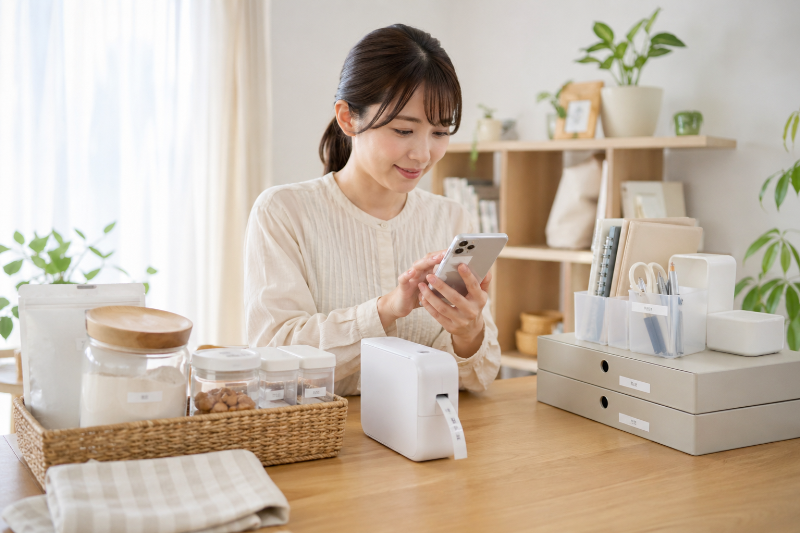
そこでこの記事では、KL-SP100を中心に、スマホとPCの両方で使える便利さを、初心者さんにも分かりやすくまとめました。
結論から言うと、KL-SP100は「普段はスマホで気軽に」「まとめ作業はPCで整えて量産」という使い方をしたい人に向く1台です。
収納の見直しや書類整理は、やる気が出たタイミングで一気に進めたいものです。
そんな時にスマホでサッと作れて、必要になったらPCでしっかり整えられると、作業が止まりにくくなります。
一方で、本体の置き場所やテープ交換のスペースなど、買う前に知っておくと安心なポイントもあります。
この記事では「できること/不得意なこと」「印字の見え方」「使い勝手」「置き場所のコツ」まで、順番にやさしく解説していきます。
| 最初に押さえるポイント | おすすめの考え方 | 理由 |
|---|---|---|
| 使うシーン | 貼る場所を1つ決める | テープ幅や文字サイズが選びやすくなります。 |
| 作る量 | 少枚数→慣れたら量産 | 失敗が減り、続けやすくなります。 |
| 置き場所 | 定位置を作る | 取り出しが早くなり、使う回数が増えます。 |
読み終わる頃には、KL-SP100があなたの暮らしに合うかどうかがスッと判断できて、買った後の使い方までイメージできるはずです。
この記事でわかること
- KL-SP100が向く人/合わない人の判断軸
- スマホとPCを使い分けると便利な場面
- 印字の見え方を整えるコツ(テープ幅・余白・文字サイズ)
- 購入前に確認したいチェックポイント(貼る場所・作る量・置き場所)
結論:KL-SP100は「手軽さ×作業効率」を両立したい人に向く
迷ったら、「スマホでサッと作りたい」+「PCでまとめて作りたい」の両方があるかどうかで決めると失敗しにくいです。
KL-SP100は、スマホの手軽さと、PCの作業のしやすさを1台でカバーできるタイプです。
そのぶん、本体の置き場所や、テープ交換の動き方など「使い方のクセ」は先に知っておくと安心です。
| チェック項目 | 当てはまるならおすすめ度 | 理由(初心者向け) |
|---|---|---|
| 作る頻度 | 週1以上なら◎ | 使う回数が多いほど、操作に慣れてどんどん時短になります。 |
| スマホで作りたい | かなり向く | アプリで直感的に作れるので、思い立った時にすぐ作れます。 |
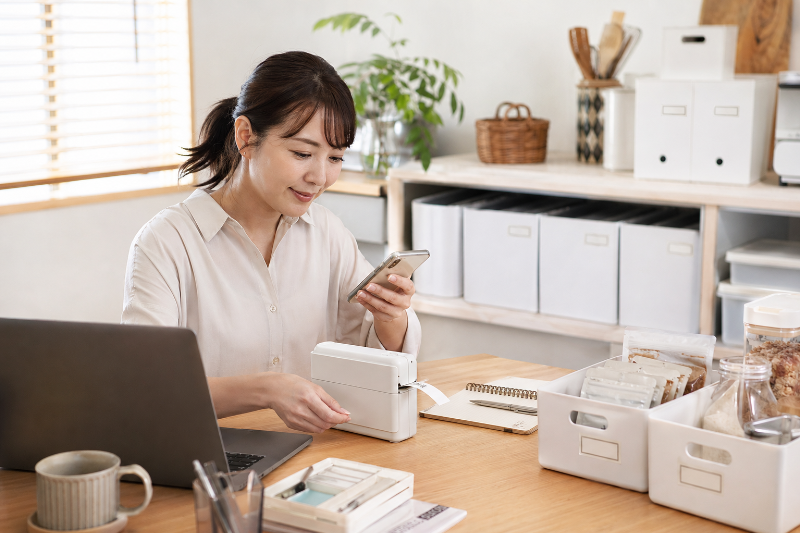
| PCで作りたい | とても向く | 文字入力や編集が楽で、複数枚をまとめて作るときに強いです。 |
| 置き場所に余裕がある | 安心 | 本体は小型機より存在感が出やすいので、定位置があると快適です。 |
総合評価:向く人/合わない人を先に整理
結論として、KL-SP100は「ラベル作りを習慣にしたい人」に向きます。
理由は、自動カットやアプリ操作で、作業が途切れにくいからです。
さらに、PCも使えるので、家計の整理や収納だけでなく、仕事の備品管理のように「数が多い場面」でも頼れます。
一方で「できるだけ小さくて、机の端にちょこんと置きたい」という人は、サイズ感が気になる可能性があります。
おすすめできる人(スマホ派/PC派/両方派)
いちばん相性がいいのは、「普段はスマホ、まとめ作業はPC」という使い方です。
スマホ派の人は、テンプレート感覚でサクッと作れるのが嬉しいポイントです。
PC派の人は、キーボード入力で長い文字も打ちやすく、レイアウトの微調整もしやすくなります。
両方派の人は「今日はスマホ」「週末にPCで量産」のように、生活リズムに合わせて使い分けできます。
| タイプ | 向きやすい使い方 | おすすめポイント |
|---|---|---|
| スマホ中心 | 収納・キッチン・子ども用品のラベル | 思い立ったら即作れる |
| PC中心 | 備品・ファイル・棚の管理ラベル | 文字入力と量産がラク |
| 両方 | 普段はスマホ/まとめて作る日はPC | 生活に合わせて使い分け |
おすすめしにくい人(置き場所・運用スタイル次第)
「小ささ最優先」なら、購入前に本体サイズと置き方をイメージしてからが安心です。
KL-SP100は、超小型の機種と比べると「しっかりした本体」という印象になりやすいです。
また、テープ交換のときに前面を開ける動きがあるため、置き場所がギリギリだと使いにくく感じることがあります。
ただ、定位置を決めてしまえば、作業はスムーズになりやすいです。
自分の机や棚に「置いて使う前提」で考えると、後から困りにくくなります。
KL-SP100を選ぶ理由:スマホだけじゃない“PC対応”が役立つ場面
結論はシンプルで、「1枚だけサッと作る日」と「まとめて作りたい日」の両方があるなら、PC対応が後から効いてきます。
ラベルライターは、買った直後よりも「暮らしに馴染んだ頃」に便利さを感じやすい道具です。
その中でKL-SP100は、スマホの手軽さと、PCの編集のしやすさを行き来できるのが大きな魅力です。
「今日はスマホで数枚だけ。」
「週末にPCでまとめて整える。」
そんな使い分けができると、ラベル作りが続きやすくなります。
| よくあるシーン | 向いている作り方 | 理由 |
|---|---|---|
| キッチンの保存容器 | スマホでサッと | 短い文字を作ることが多く、思い立った時にすぐ貼れると便利です。 |
| 書類ファイルの背表紙 | PCで整える | 文字数が増えやすく、幅や余白の調整もしたくなります。 |
| 備品・道具の管理 | PCでまとめて | 同じ型で何枚も作るので、入力と複製がラクだと続きます。 |
スマホ操作の良さ:思い立ったタイミングで作れる
「今これに貼りたい。」が出た瞬間に、スマホで作れると行動が止まりません。
収納の見直しや、冷蔵庫の整理は、気分が乗っている時に一気に進めたいですよね。
そんな時に、スマホで文字を入力して、そのまま印刷できるのは助かります。
特に初心者さんは、まずは「短いラベル」から始めるのが成功しやすいです。
短い文字なら、文字サイズや余白の調整も難しくありません。
まずは「しょうゆ」「砂糖」「文房具」みたいに、1〜4文字くらいから慣れていきましょう。
| 初心者さんが作りやすいラベル | おすすめの理由 | コツ |
|---|---|---|
| 短い単語 | レイアウトで迷いにくいです。 | 余白は最初は広めでOKです。 |
| 同じ形の容器 | 貼る位置が揃って見た目がきれいです。 | 高さを揃えると統一感が出ます。 |
| 家族がよく使う場所 | 効果を感じやすく、続けやすいです。 | 「どこに戻すか」を先に決めると迷いません。 |
PC接続の強み:入力・編集・量産がしやすい
ラベルを「きれいに揃えたい」「同じ型で増やしたい」と思ったら、PCの出番です。
スマホは手軽ですが、長い文字や細かい調整を続けると、少し手が疲れやすいことがあります。
一方でPCなら、キーボードでサクサク入力できて、同じ形式を保ちやすいです。
たとえば、ファイル名を「2026_契約_〇〇」みたいに揃えたい時は、入力のしやすさが効いてきます。
また、同じデザインをベースにして、文字だけ差し替える作業もやりやすくなります。
| PCでラクになる作業 | 向く場面 | 初心者さん向けの進め方 |
|---|---|---|
| 長文入力 | 背表紙・分類名・注意書き | まずは「文字数の多いもの」だけPCにすると楽です。 |
| まとめて作成 | 備品・棚・ファイルの一括整理 | 同じ型を作ってから、文字だけ変えると迷いません。 |
| 微調整 | 見た目を揃えたい時 | 余白と文字サイズを少しずつ変えて比べましょう。 |
端末トラブル時の代替手段になりやすい
「スマホが使えない日」でも、PCで印刷できると“作りたい気持ち”を止めずに済みます。
アプリの更新や、スマホの容量不足などで、思うように動かない日もあります。
そんな時に、PCという別ルートがあると気持ちがラクです。
特に「明日までに備品ラベルを作りたい」みたいに、期限がある時は助かります。
ふだんはスマホ中心でも、いざという時に使えるよう、PC側の準備だけは早めにしておくと安心です。
| 「困った」を減らす準備 | やること | ポイント |
|---|---|---|
| PC側も一度試す | 接続してテスト印刷 | 最初に1回だけでもやっておくと安心です。 |
| テープを予備で置く | よく使う幅を1本 | 使うシーンが多い幅から揃えるとムダが出にくいです。 |
| 置き場所を決める | 出しっぱなしの定位置 | 取り出しやすさが続けやすさに直結します。 |
できること/できないこと(購入前のモヤモヤを解消)
結論は、「作りたいラベルの種類」と「作る量」で、KL-SP100が合うかどうかがほぼ決まります。
ラベルライターは「できること」が多そうに見えて、実際は使うシーンがはっきりすると選びやすくなります。
ここでは、KL-SP100でできることを先に整理してから、「ここは苦手かも」という点もやさしくまとめます。
| やりたいこと | KL-SP100の相性 | ポイント |
|---|---|---|
| 収納ラベル(容器・引き出し) | 相性◎ | 短い文字なら迷いにくく、見た目も整えやすいです。 |
| ファイル背表紙・分類ラベル | 相性◎ | 文字数が増えやすいので、PC編集が活きます。 |
| 備品管理(同じ型で大量作成) | 相性かなり良い | 同じ型で複製しやすく、量が多いほど便利です。 |
| 超ミニサイズで持ち運びたい | 合わないことも | 本体の置き場所を先に決めると後悔が減ります。 |
できること:整理・収納・備品管理などの基本用途
初心者さんが一番成果を感じやすいのは、「迷いやすい場所」をラベルで固定することです。
たとえば、キッチンの保存容器や、洗面所のストック、子ども用品の引き出しなどです。
ラベルがあると、置き場所が自然に決まって「戻す場所」が分かりやすくなります。
はじめは使うシーンを1つだけ選んで、そこだけ整えるのがおすすめです。
いきなり家中をやろうとすると、途中で疲れてしまいやすいからです。
| 場所 | おすすめラベル | 理由 |
|---|---|---|
| キッチン | 調味料・粉類 | 似た容器が増えやすく、見分けが早くなります。 |
| 洗面所 | ストック(綿棒・コットン) | 補充のタイミングが分かりやすいです。 |
| 書類 | 分類ラベル | 家族で共有しやすく、探す時間が減ります。 |
できること:表データ活用(量産が必要な場合に便利)
「同じ形で文字だけ変える」作業が多いなら、表データの活用がいちばん効きます。
備品名やファイル名のように、並べて整理したいものが多いときは、PCでまとめて作るほうが楽です。
ここで大事なのは「一度型を決めたら、あとは差し替えだけ」にすることです。
デザインを毎回変えず、文字サイズや余白を固定すると、仕上がりがきれいに揃います。
初心者さんは、まず3〜5枚だけ作って、貼ってみて、見え方を確認すると失敗が減ります。
| 量産で揃えると良い項目 | おすすめの理由 | 最初の決め方 |
|---|---|---|
| 文字サイズ | 見た目の統一感が出ます。 | まずは「読みやすい大きさ」を1つに固定します。 |
| 余白 | 詰まりすぎを防げます。 | 少し広めから始めると安心です。 |
| フォント | 雰囲気が揃います。 | 迷ったら標準でOKです。 |
不得意なこと:用途によって別の選択肢が合うケース
「小ささ」や「持ち運び」を最優先にするなら、KL-SP100より別タイプが合う場合もあります。
KL-SP100は、手軽さだけでなく、PCの編集にも対応する分、しっかりした本体になりやすいです。
そのため、机の上に常設する運用なら快適ですが、毎回しまって持ち運ぶ使い方だと手間を感じることがあります。
また、使い方によっては「もっとシンプルに、スマホだけで十分」という方もいます。
ここは優劣ではなく、使うシーンと作る量で決めるのがいちばん納得しやすいです。
| 重視したいこと | KL-SP100で満たせる? | 考え方 |
|---|---|---|
| 量産・管理 | 満たしやすい | PCで整えて作ると、作業がスムーズです。 |
| とにかく小さく | 合わないことも | 置き場所の余裕があるか先に確認します。 |
| 操作は簡単がいい | 満たしやすい | まずはスマホで短いラベルから始めると安心です。 |
印字の見え方:仕上がりを左右するポイント
結論は、「用途に合ったテープ幅」と「文字サイズの基準」を先に決めると、印字の満足度が上がりやすいです。
ラベルは、貼る場所や見る距離によって「ちょうどいい見え方」が変わります。
同じ文字でも、テープ幅や余白、フォントで雰囲気がガラッと変わるんです。
ここでは、初心者さんでも迷いにくいように「まず決める順番」からお話しします。
| 最初に決めること | おすすめの決め方 | 理由 |
|---|---|---|
| テープ幅 | 貼る場所の幅から逆算 | 幅が合うと、文字を無理に小さくしなくて済みます。 |
| 文字サイズ | 「読める大きさ」優先 | 見た目より、まずは読みやすさが大事です。 |
| 余白 | 最初は広めでOK | 詰まりすぎを防げて、きれいに見えやすいです。 |
200dpiの見え方:用途別に気になりやすい場面
結論として、近くでじっくり見る「小さい文字」ほど、見え方の差を感じやすいです。
印字の見え方は、貼る場所によって感じ方が変わります。
たとえば、棚のラベルは少し離れて見ることが多いので、細かいところは気になりにくいです。
反対に、ファイルの背表紙や、小さな容器のラベルのように、近くで読む場面では「文字が詰まって見えるかも」と感じることがあります。
ここで大事なのは、用途に合わせて文字サイズと余白を整えることです。
| 見る距離 | よくある貼り場所 | おすすめの考え方 |
|---|---|---|
| 近い(手元) | 小さな容器、細い背表紙 | 文字を詰めすぎないで、余白を確保します。 |
| 少し離れる | 棚、ボックス、引き出し | 少し太めの文字にすると見つけやすいです。 |
| 遠い | 倉庫・共有棚 | 大きめ文字+短い単語が見やすいです。 |
文字サイズ・余白・フォントで読みやすさが変わる
迷ったら「文字を大きく」より先に、「短い言葉にする」ことがいちばん効きます。
文字を大きくしたいのに入りきらない時、無理に小さくすると読みにくくなりやすいです。
そんな時は、言葉を短くするのがコツです。
たとえば「子ども用おくすり」より「こども薬」のほうが、同じ意味でも入れやすくなります。
次に、余白は“見た目のきれいさ”に直結します。
文字の両端がギリギリだと、どうしても窮屈に見えやすいので、少し余裕があると上品に見えます。
| 調整したいこと | おすすめの順番 | うまくいくコツ |
|---|---|---|
| 言葉の短縮 | まずここ | 同じ意味で短い言葉に置き換えます。 |
| 余白 | 次にここ | 少し広めにすると整って見えます。 |
| フォント | 最後にここ | 迷ったら標準でOKです。 |
テープ幅の選び方(迷いやすいポイントを整理)
テープ幅は「貼る場所に合う幅」を基準にすると、文字サイズの悩みが一気に減ります。
初心者さんが迷いやすいのが、テープ幅選びです。
幅が細すぎると文字が小さくなりやすく、太すぎると貼る場所からはみ出してしまいます。
なので、先に「どこに貼るか」を決めてから、幅を選ぶのが安心です。
| 貼る場所 | おすすめの考え方 | 初心者さんの最初の1本 |
|---|---|---|
| 細い背表紙・小瓶 | 細め幅で短い単語 | 短い言葉で作ると読みやすいです。 |
| 収納ボックス・引き出し | 中くらい幅が万能 | 使うシーンが多く、最初に買いやすい幅です。 |
| 棚・共有スペース | 太め幅で目立たせる | 短い単語+大きめ文字で見つけやすくします。 |
使い勝手:オートカッター/ハーフカットのメリットと注意点
結論は、ラベルを続けて作ることが多いなら「オートカッター+ハーフカット」が体感でラクになります。
ラベル作りで地味に手間になりやすいのが、「印刷→カット→台紙をはがす」の流れです。
KL-SP100は、この流れを自動で助けてくれる機能がそろっています。
ただし便利な機能ほど、最初は設定の意味が分からず戸惑いやすいので、ここでやさしく整理します。
| 機能 | うれしいポイント | 注意点 |
|---|---|---|
| オートカッター | 毎回ハサミを出さなくていい | 連続作成の設定によって挙動が変わります。 |
| ハーフカット | 台紙がはがしやすい | 貼る面が小さいと、角を整えたくなることがあります。 |
| 連続印刷 | 同じ型で何枚も作れる | 最初は「少なめ枚数」で試すと安心です。 |
自動カットで量産がラクになる理由
「切る作業」が減るだけで、ラベル作りの面倒がグッと減ります。
たとえば収納の見直しで10枚以上作ると、ハサミで切るだけでも意外と時間がかかります。
しかも、切り口が少しずれると見た目が揃いにくくなります。
オートカッターなら、印刷した流れでカットまで進むので、作業が途切れにくいです。
初心者さんほど「勢い」で進めたいので、手を止める回数が減るのは嬉しいポイントです。
| 作る枚数 | 体感の差 | おすすめのやり方 |
|---|---|---|
| 1〜3枚 | そこまで差は出にくい | まずは操作に慣れるのが優先です。 |
| 5〜10枚 | 便利さが分かりやすい | 同じ型で作って、貼る流れまで一気にやります。 |
| 10枚以上 | カットが自動だとかなり楽 | 連続印刷を使うと時短になります。 |
ハーフカットの便利さ(剥がしやすさ)と注意点
台紙をはがすのが苦手なら、ハーフカットは“あると嬉しい”機能です。
ラベルって、きれいに貼りたいのに、台紙がなかなかめくれなくて困ることがありますよね。
ハーフカットがあると、台紙側に切れ目が入るので、指先でスッと開きやすくなります。
特に、細いテープや、小さめラベルを作るときに助かります。
注意点としては、貼る面が小さい時ほど「角が少し浮く気がする」と感じることがある点です。
これは素材や貼り方によることもあるので、貼る面がザラザラしている場合は、貼り付け前に軽く拭くだけでも安定しやすくなります。
| シーン | ハーフカットが役立つ度 | きれいに貼るコツ |
|---|---|---|
| 細いテープ | かなり役立つ | 端をつまむより、切れ目から開くと楽です。 |
| 小さいラベル | 役立つ | 貼る位置を先に決めてから貼るとズレにくいです。 |
| 広めのラベル | ほどほど | 片側からゆっくり貼ると空気が入りにくいです。 |
つまずきやすい点と回避策(設定・使い方のコツ)
最初は「短いラベルを少枚数」で試して、設定の意味を体で覚えるのがいちばん安心です。
便利な機能があるほど、最初は「どれをONにすればいいの?」と迷いがちです。
なので、はじめから完璧を狙わず、3枚くらいでテストすると失敗が減ります。
おすすめは、同じ言葉を少しだけ条件を変えて印刷して、見え方を比べる方法です。
たとえば、文字サイズだけ変える、余白だけ変える、という感じです。
1回にいろいろ変えると、何が良かったのか分からなくなるので、1回に1つだけ変えるのがコツです。
| つまずきポイント | 起こりやすいこと | 回避策 |
|---|---|---|
| 設定が多くて迷う | どれを触ればいいか分からない | まずは標準のまま印刷して、必要な時だけ変えます。 |
| 余白が気になる | 詰まって見える/長すぎる | 余白は「少し広め→詰める」の順が安心です。 |
| 貼るとズレる | まっすぐ貼れない | 貼る位置に目印を決めて、片側から貼ります。 |
本体サイズ・置き場所・テープ交換のリアル(盲点になりやすい)
結論は、「置き場所を先に決めて、テープ交換で前が開くスペースも確保できるか」が満足度の分かれ道です。
KL-SP100は、機能がしっかりしている分、手のひらサイズの超小型機より“きちんとした本体”になりやすいです。
だからこそ、買ってから「どこに置こう…」となると、出し入れが面倒に感じやすくなります。
逆に言えば、定位置を作ってしまえば、思い立った時にすぐ使える頼れる存在になります。
| よくある悩み | 先に決めたいこと | やっておくと安心 |
|---|---|---|
| 置き場所が定まらない | 定位置を1つ作る | 出しっぱなしにできる場所があると続きます。 |
| テープ交換がやりにくい | 前面を開ける余裕 | 手前側に物を置きすぎないのがコツです。 |
| 使うたびに片付ける | 収納場所を決める | 取っ手付きケースがあると運用が楽です。 |
設置で後悔しないための考え方
「置けるか」より、「使う時にサッと触れるか」で考えると失敗しにくいです。
ラベルライターは、しまい込むと使う回数が減りやすい道具です。
だから、置き場所は「見た目」よりも「取り出しやすさ」を優先するのがおすすめです。
たとえば、文房具コーナーや、収納用品の近くに置くと、ラベルを貼る流れが自然につながります。
キッチンで使うことが多いなら、キッチン収納の近く。
書類整理で使うなら、デスク横。
このように使うシーンの近くに置くと、使い続けやすくなります。
| よく使う場所 | おすすめの定位置 | 理由 |
|---|---|---|
| キッチン | 食品ストック付近 | ラベル作成→貼るが一連で進みます。 |
| 書類・文具 | デスク横の棚 | 背表紙ラベルを作る流れが自然です。 |
| 子ども用品 | リビング収納の近く | 分類がすぐできて、片付けが続きやすいです。 |
テープ交換時に必要なスペース感
テープ交換は、前面を開ける動きがあるので「手前の余白」があるとスムーズです。
テープ交換をする時に、手前に物がギュッと置かれていると、開けにくく感じることがあります。
なので、置き方のコツは「本体の前に小物を置きすぎない」ことです。
もしスペースが限られるなら、交換の時だけ少し手前に引き出せる置き方が向いています。
たとえば、滑りやすいマットの上に置く、トレーに乗せるなどです。
毎回持ち上げなくていいだけで、交換のハードルが下がります。
| 環境 | 起こりやすいこと | おすすめの工夫 |
|---|---|---|
| 机が狭い | 手前が詰まりやすい | トレーに乗せると引き出しやすいです。 |
| 小物が多い | 開ける時にぶつかる | 前面だけ空けるルールにします。 |
| 使うたび収納 | 交換が後回しになりがち | テープ予備を一緒に保管すると迷いません。 |
運用ルールを決めるとラク(テープ常備・置き場所固定)
続けやすい人は、「よく使うテープ1本」と「置き場所」を固定しています。
ラベル作りが続くかどうかは、実は道具の性能よりも準備の手間で決まることが多いです。
たとえば、テープを探す時間がかかると、それだけでやる気がしぼみやすくなります。
なので、まずは万能な幅のテープを1本だけ「ここに置く」と決めてしまいましょう。
そして、本体も同じ場所に置く。
この2つが揃うと、ラベル作成が“いつもの作業”になりやすくなります。
| ルール | やること | 効果 |
|---|---|---|
| 定位置を固定 | 本体の置き場所を決める | 取り出しが早くなり、使う回数が増えます。 |
| テープを常備 | よく使う幅を1本置く | 探す手間がなくなります。 |
| 小物をまとめる | テープ・替え芯などを一緒に保管 | 迷いが減るので続きます。 |
他の選択肢と比べる時の考え方(選び方ガイド)
結論は、「小ささ最優先」か「整えて量産」かで分けると、選択がスッと決まります。
ラベルライターは種類が多くて、見れば見るほど迷いやすいですよね。
でも、比較の軸を使うシーンと作る量に絞ると、必要な機能が見えてきます。
KL-SP100は「スマホで手軽」だけでなく、PCでも整えられるのが強みです。
逆に言うと、そこを使わないなら、もっとシンプルな選択肢のほうが満足する場合もあります。
| あなたの優先 | 向きやすい方向性 | 考え方のヒント |
|---|---|---|
| 量産・整える | PC対応タイプ | 同じ型で増やすほど、差が出やすいです。 |
| 小ささ・持ち運び | 小型タイプ | 机の上に置かず、しまう前提でも使えます。 |
| とにかく簡単 | スマホ中心タイプ | 機能は絞って、短いラベル中心で使いやすいです。 |
スマホ中心タイプと比べた時の強み・弱み
強みは「後からPCで整えられる」こと、弱みは「小型機より置き場所が必要になりやすい」ことです。
スマホ中心タイプは、操作がシンプルで、持ち運びにも向くものが多いです。
一方で、文字数が増えたり、同じ型で量産したくなったりすると、入力や微調整で手間を感じることがあります。
KL-SP100は、そういう「次の段階」に進みたい時に、PCで整えられるのが安心です。
ただし、超小型タイプと比べると、本体がしっかりしている分、定位置を決めたくなります。
| 比較ポイント | KL-SP100 | スマホ中心タイプ |
|---|---|---|
| 編集のしやすさ | PCで整えやすい | スマホで完結しやすい |
| 持ち運び | 常設向き | 持ち運び向き |
| 量産 | 得意 | 枚数が増えると手間が出ることも |
業務用途で見た時のポイント(編集・量産)
「同じルールで揃える」場面があるなら、PC対応は強い味方になります。
仕事で使う場合は、見た目の統一感が大切になりやすいです。
棚ラベルや、備品ラベル、ファイル背表紙などは、バラバラだと探しにくくなります。
そこで、文字サイズや余白、言葉のルールを決めて、同じ型で増やす運用が合います。
KL-SP100は、その運用に入りやすいタイプです。
初心者さんは「ルール」と聞くと難しく感じるかもしれませんが、最初は2つだけで十分です。
たとえば「文字サイズを固定」「表記を短くする」だけでも、見た目が整いやすくなります。
| 整えるためのルール | おすすめ | 理由 |
|---|---|---|
| 文字サイズを固定 | 最優先 | 全体の統一感が一気に出ます。 |
| 言葉を短くする | 優先 | 読みやすさが上がり、詰まりにくいです。 |
| 余白を広めに | 余裕があれば | 窮屈さが減って見やすくなります。 |
重視点別:小型/価格/機能での選び分け
「小型」か「機能」かで迷ったら、使う頻度が高いほうを優先すると納得しやすいです。
毎日〜週1で使うなら、少し場所を取っても「作業がラク」なほうが続きます。
たまにしか使わないなら、小さくて取り回しがいいほうが気軽です。
また、価格で迷う場合は、テープの使い方も合わせて考えると後悔しにくいです。
たとえば、幅広テープは見やすい反面、使う量も増えやすいので、使うシーンに合う幅を選ぶのが大切です。
| 迷いポイント | おすすめの判断軸 | ひとことアドバイス |
|---|---|---|
| 小型がいい | 置き場所がないなら優先 | 「しまう前提」でも使えるかで選びます。 |
| 価格が気になる | 使う頻度で考える | よく使うなら、作業のしやすさに価値が出ます。 |
| 機能がほしい | 量産・整えるか | 同じ型で増やしたいなら、機能が活きます。 |
購入前チェックリスト(失敗を減らす最終確認)
結論は、「貼る場所」と「作る量」と「置き場所」を先に決めておけば、買った後の“思ってたのと違う”が起きにくいです。
ここまで読んで「いいかも」と思っても、最後に軽くチェックしておくと安心です。
特に初心者さんは、機能よりも使うシーンがはっきりしているかが大切です。
この章は、サッと見て決められるようにまとめます。
| チェック項目 | 確認すること | OKなら安心 |
|---|---|---|
| 貼る場所 | どこに貼る?(棚/容器/背表紙) | テープ幅が選びやすくなります。 |
| 作る量 | 1回で何枚くらい? | 量が多いほどPC対応が活きます。 |
| 置き場所 | 出しっぱなしにできる? | 使う回数が増えて、便利さを感じやすいです。 |
用途から逆算:必要なテープ幅の目安
迷ったら「いちばん貼る回数が多い場所」に合わせて、最初の1本を選ぶのが正解です。
テープ幅は、種類が多いほど迷いやすいポイントです。
でも、最初から全部そろえる必要はありません。
まずは、使うシーンが多い場所を1つだけ決めて、そこに合う幅を選びましょう。
そして、使ってみて「もう少し細いほうが良かった」「もっと目立たせたい」と感じたら、次の1本を追加すればOKです。
| 貼る場所 | 幅の考え方 | 失敗しにくいコツ |
|---|---|---|
| 小瓶・細い背表紙 | 細め+短い単語 | 言葉を短くして、文字を詰めないのがコツです。 |
| 収納ボックス・引き出し | 中くらい幅が万能 | 家中で使えるので、最初の1本に向きます。 |
| 棚・共有スペース | 太めで目立たせる | 短い単語+大きめ文字にすると見つけやすいです。 |
使う端末(スマホ/PC)と設置場所は決まっているか
「普段はスマホ、まとめ作業はPC」にするなら、PC側も1回だけテストしておくと安心です。
KL-SP100の良さは、スマホとPCを使い分けられることです。
なので、買ったら最初に「スマホで1枚」「PCで1枚」だけ作ってみると、後がラクになります。
初心者さんがつまずきやすいのは「いざPCで使いたい時に、設定が分からない」パターンです。
最初に1回だけ通しておけば、「あ、これなら大丈夫」と自信になります。
設置場所は、できれば定位置を決めておきましょう。
出し入れが少ないほど、使う回数が増えていきます。
| 決めておくこと | おすすめ | 理由 |
|---|---|---|
| メイン端末 | 普段はスマホ | 思い立った時にすぐ作れて続けやすいです。 |
| サブ端末 | PCは量産用 | 同じ型で増やすときに楽です。 |
| 定位置 | 使う場所の近く | 取り出しやすさが継続に直結します。 |
買ってから困りやすい点を先回り
困りやすいのは「テープ選び」と「貼り方」なので、最初は“少ない種類で回す”のが安心です。
最初からテープを何本も買うと、使い切れずに迷いが増えてしまうことがあります。
まずは1本(できれば万能な幅)で生活の中の小さな成功体験を作るほうが続きます。
そして、貼り方は「位置決め→片側から貼る」だけ覚えると十分です。
ラベルが曲がりやすい人は、貼る前に軽く置いて、位置を目で確認してから貼ると失敗が減ります。
| 困りポイント | 起こりやすいこと | 先回りの対策 |
|---|---|---|
| テープ選び | 幅や色で迷う | 最初は1本に絞ると迷いません。 |
| 貼る位置 | ズレて見える | 基準の高さを決めて、そこに揃えます。 |
| 文字が詰まる | 読みにくくなる | 言葉を短くして、余白を確保します。 |
まとめ
結論は、KL-SP100は「スマホの手軽さ」と「PCで整えて量産」の両方が欲しい人に向く1台です。
ラベルライターは、最初は「使いこなせるかな」と不安になりやすいですが、KL-SP100はスマホから始められるので、初心者さんでも一歩目が踏み出しやすいです。
そして、使い続けて「もっと揃えたい」「まとめて作りたい」と思った時に、PCで編集できる選択肢があるのが安心ポイントです。
一方で、本体はしっかりしている分、置き場所を決めておくと便利さを感じやすくなります。
テープ交換は前面を開ける動きがあるので、手前のスペースも少しだけ意識するとスムーズです。
最後に、ここまでのポイントをまとめます。
この記事のポイントをまとめます。
- スマホでサッと作れて、思い立ったタイミングを逃しにくいです。
- 「まとめて作りたい日」があるなら、PC対応が後から効いてきます。
- 購入前は「貼る場所」「作る量」「置き場所」の3つを決めると迷いが減ります。
- 印字の満足度は、テープ幅と文字サイズの基準を先に決めると上がりやすいです。
- 文字が入りにくい時は、無理に小さくせず言葉を短くすると読みやすくなります。
- オートカッター+ハーフカットは、枚数が増えるほど便利さが分かりやすいです。
- 本体は常設運用が向きやすく、定位置を作ると使う回数が増えます。
- テープは最初から増やしすぎず、万能な幅を1本から始めると続けやすいです。
- 貼り方は「位置決め→片側から貼る」を覚えるだけで、仕上がりが安定しやすいです。
- 迷ったら「普段はスマホ、量産はPC」の使い分けがいちばん相性がいいです。
KL-SP100は、ラベルを作る習慣を「無理なく続けたい人」にとって、頼れる選択肢になりやすいです。
最初はキッチンや引き出しなど、使うシーンを1つだけ選んで、短いラベルから始めてみてください。
小さな成功体験ができると、「ここも整えたい」「次はまとめて作りたい」と自然に広がっていきます。
そして必要になったタイミングでPCも使えるので、暮らしにも仕事にも寄り添う道具として活躍してくれるはずです。
|
|