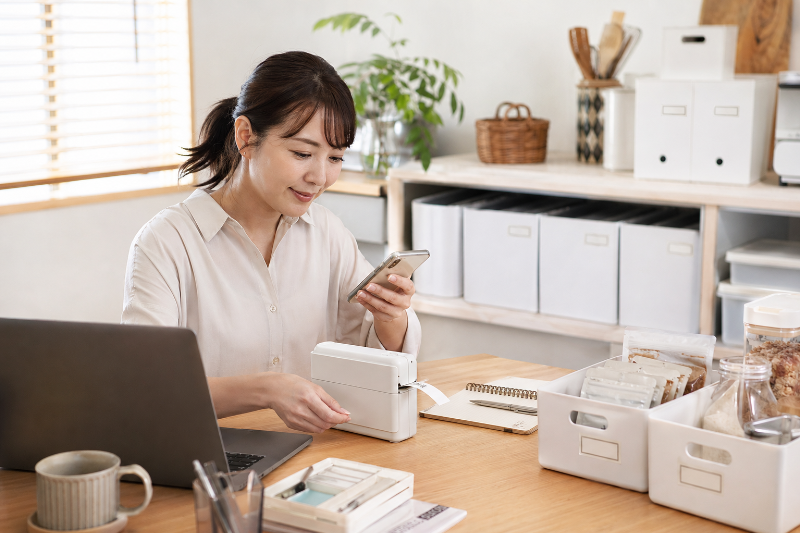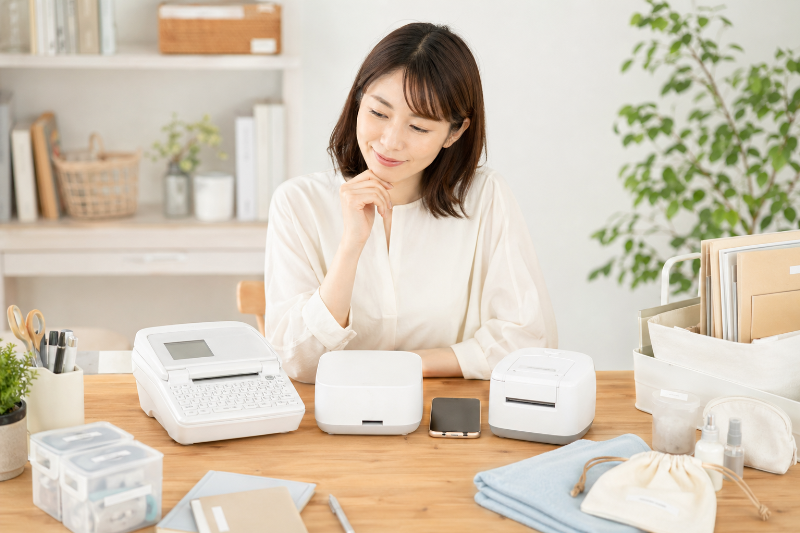

収納ケースを開けたときに「どこに何があるか分からない」。
詰め替えボトルが並んでいて「これ、どっちだっけ?」と迷う。
そんな小さな“探す時間”って、意外と積み重なりやすいですよね。
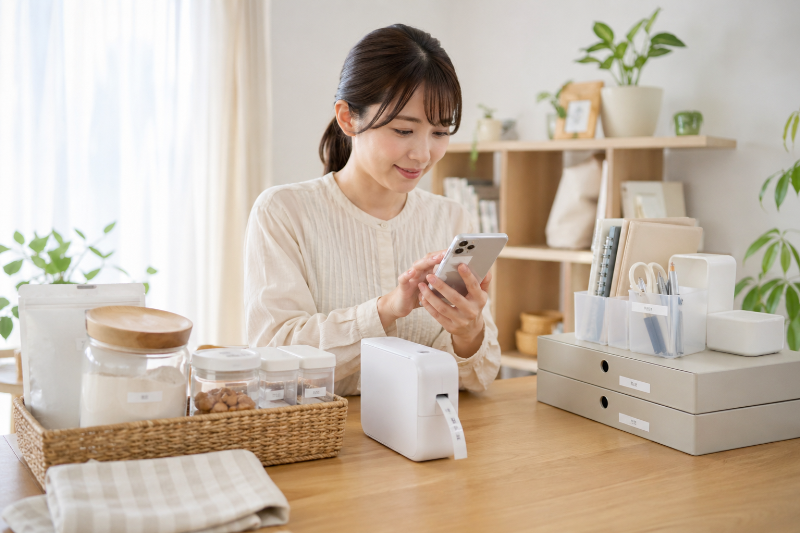
PT-P300BTは、スマホでラベルを作って、そのまま印刷できるラベルプリンターです。
難しい操作がいらないので、初めてでも「それっぽく整ったラベル」を作りやすいのが魅力です。
この記事では、PT-P300BTを実際に使うイメージができるように、できること・注意点・向いている人の判断軸を、やさしい言葉でまとめました。
結論は「少量〜中量を、気軽にきれいに整えたい人」ならPT-P300BTは十分“買い”です。
一方で、たくさんの枚数を一気に作る方は、別モデルを検討した方が満足しやすいケースもあります。
この記事を読み終えるころには、あなたの使うシーンにPT-P300BTが合うかどうかを、迷わず判断できるようになります。
| 悩み | PT-P300BTで期待できること | ポイント |
|---|---|---|
| 収納の中身が分かりにくい | 分類が一目で分かる | 見やすさを揃えると探しやすいです。 |
| 詰め替えボトルで迷う | 間違いを減らしやすい | 短い言葉+小さな目印が効きます。 |
| 片付けが続かない | 戻す場所が分かりやすくなる | 家族とも共有しやすいです。 |
この記事でわかること
- PT-P300BTが「買い」かどうかの判断軸
- できること・できないこと(注意点)
- テープ幅や電源など、買う前に押さえるポイント
- 活用シーン別のおすすめ(収納・名前付け・仕事)
PT-P300BTは「買い」か?結論とおすすめできる人
先に結論からお伝えします。
「スマホで手軽に、きれいなラベルを作りたい人」にはPT-P300BTはかなり“買い”です。
一方で、たくさんの枚数をテンポよく作りたい人や、細かい手間をできるだけ減らしたい人は、別のモデルも検討すると安心です。
結論:PT-P300BTが合う人・合わない人
PT-P300BTは、スマホで文字やデザインを作って、そのままBluetoothで印刷できるラベルプリンターです。
いちばんの魅力は、操作がむずかしくなくて、初めてでも「それっぽいラベル」が作りやすいところです。
なので、判断はとてもシンプルで、使うシーンが「少量〜中量」かどうかで考えるのがわかりやすいです。
| あなたのタイプ | おすすめ度 | 理由 |
|---|---|---|
| 収納や整理で、家のラベルを整えたい | ◎ とてもおすすめ | スマホで作れて見た目が整いやすいです。 |
| 子ども用品の名前付けをきれいにしたい | ◎ おすすめ | 短いラベル中心なら扱いやすいです。 |
| 職場の備品・ケーブルなどをわかりやすくしたい | ○ 使い方次第 | 少量なら快適ですが、多量だと手間が出やすいです。 |
| 大量のラベルを連続で作りたい(何十枚〜) | △ 要注意 | カットが手動なので、作業が増えやすいです。 |
迷ったら、「家の中を少しずつ整える用途が中心かどうか」を見てください。
“家庭用に気軽に使う”がメインなら、PT-P300BTは満足度が上がりやすいです。
PT-P300BTでできること(スマホ操作・作成の自由度)
できることを一言でいうと、「スマホの中で作ったラベルを、そのまま本体から印刷できる」です。
アプリ側で文字サイズやフォントを変えたり、枠を付けたり、ちょっとした装飾を足したりできます。
初めてでも扱いやすい理由は、テンプレートやデザイン素材があって、ゼロから作らなくても形にしやすいからです。
また、ラベルの幅も選べるので、使う場所に合わせて「細め」「標準」「しっかり目」を使い分けられます。
ここは地味に大事で、幅が合うとラベルが一気に見やすくなります。
買う前に知っておきたい注意点(手動カット・余白など)
PT-P300BTは、便利な反面、いくつか「知っておくと安心」なポイントがあります。
代表的なのは、印刷したテープを切るのが手動カットだということです。
少量なら気になりにくいのですが、連続で作ると「切る作業」が意外と増えます。
もうひとつは、印刷の都合で先頭側に余白が出ることがある点です。
これは故障ではなく仕様なので、ここを理解しておくだけで「思ってたのと違う…」が減ります。
注意点はあるけれど、少量〜中量のラベル作りなら“十分に使いやすい”のがPT-P300BTです。
次の章では、スペックや対応テープなど「買う前に揃えるもの」まで、初心者向けにわかりやすく整理していきます。
PT-P300BTの基本情報(スペック・対応テープ・必要なもの)
この章では「買う前にここだけ押さえれば安心」という基本情報をまとめます。
PT-P300BTは“家庭で使う分には十分なスペック”なので、迷ったら「対応テープ幅」と「電源まわり」だけ先に確認するのが近道です。
本体スペック(サイズ・解像度・印刷速度など)
スペックは難しく見えがちですが、初心者さんは「印刷の見やすさ」と「取り回し」に関わるところだけ見ればOKです。
PT-P300BTはコンパクトで置き場所に困りにくく、机の上でも使いやすいサイズ感です。
印刷のきめ細かさは、家庭のラベル用途(収納・ファイル・名前付けなど)では十分に感じやすいバランスです。
速度も「たまに作る」「必要な分だけ作る」なら、待たされる印象は出にくいと思います。
| 項目 | 見方(初心者向け) | ポイント |
|---|---|---|
| サイズ感 | 置き場所・持ち運び | 棚や引き出しにも収めやすい |
| 印刷の見やすさ | 細い文字が読めるか | 家庭用ラベルなら十分な見やすさ |
| 印刷スピード | 連続で作るときの快適さ | 少量〜中量なら気になりにくい |
| カット方式 | 切る作業の有無 | 手動カットなので大量だと手間が増えます |
表の通り、日常使いで体感差が出やすいのはカット方式です。
ここが気になる方は、後半の「他モデルと迷う人へ」で比較の視点をまとめますね。
対応テープ幅とおすすめ(3.5mm〜12mmの選び方)
PT-P300BTは、テープの幅を選べるのが便利です。
ただ、幅が多いと迷うので、まずは使うシーン別に考えるとスッと決まります。
| 使うシーン | おすすめの幅 | 理由 |
|---|---|---|
| 調味料・保存容器など小さめ | 6mm〜9mm | 主張しすぎず、読みやすさも確保しやすいです。 |
| 収納ケース・ファイル・分類ラベル | 9mm〜12mm | 文字を大きめにでき、遠目でも見つけやすいです。 |
| ケーブル・細い棒状のもの | 3.5mm〜6mm | 巻き付けやすく、見た目がすっきりします。 |
迷ったら、いちばん出番が多いのは「6〜9mm」になりやすいです。
最初の1本は“よく使う場所”に合わせた幅を選ぶと、失敗しにくいです。
電源と同梱品(電池・ACアダプター・注意点)
ここは購入前にチェックしておくと安心です。
PT-P300BTは乾電池で使えるので、コンセントが近くになくても運用できます。
ただし、電池は本数が必要になることが多いので、「家に在庫があるか」「充電池で回すか」を決めておくとスムーズです。
ACアダプターで使いたい場合は、別途用意が必要になるケースがあるため、購入時に同梱の有無を確認してください。
| 確認ポイント | おすすめの考え方 | 初心者さん向けメモ |
|---|---|---|
| 電池で使う? | 最初は電池運用が手軽 | 置き場所を選ばず、すぐ使い始めやすいです。 |
| コストが気になる | 充電池も選択肢 | 使用頻度が高いなら検討しやすいです。 |
| 据え置き中心 | AC運用も便利 | 購入時に対応アダプターを確認すると安心です。 |
この章のまとめとしては、「幅」と「電源」さえ押さえれば、買ってから困りにくいです。
PT-P300BTは“どこで何に貼るか”を先に決めると、テープ選びも運用も一気にラクになります。
次の章では、実際に使って感じた「良かった点」を、生活のシーンに寄せて優しく解説していきます。
実際に使って感じたメリット(良かった点)
PT-P300BTは「難しいことをしなくても、きれいなラベルが作れる」のが魅力です。
いちばんの強みは、“スマホで作ってそのまま印刷”が一連の流れで完結することです。
ここからは、日常の使うシーンに寄せながら、良かった点をわかりやすくお話しします。
スマホで完結する手軽さ(アプリで作成→Bluetooth印刷)
PT-P300BTは、パソコンを立ち上げなくてもスマホだけで作れます。
文字を入れて、サイズを整えて、必要なら枠やアイコンを足して、あとは印刷するだけです。
この「思い立ったときにすぐ作れる」感じが、家の整理にとても相性がいいんです。
たとえば、収納を片付けている最中に「ここ、名前を付けたいな」と思ったら、その場で作って貼れます。
アプリ操作が不安な方も、最初はテンプレートを使えば形になりやすいので安心してください。
| やりたいこと | PT-P300BTでのやりやすさ | ひとこと |
|---|---|---|
| とにかく早く1枚作る | ◎ | テンプレートを使うと迷いにくいです。 |
| 文字サイズを整える | ○ | 見やすさが一気に上がります。 |
| 枠やアイコンで雰囲気を出す | ○ | “それっぽさ”が出やすいです。 |
| 大量に作る | △ | 手動カットがあるので、枚数が多いと手間が増えます。 |
少量〜中量を「気軽にきれいに作る」目的なら、操作の手軽さはかなり大きなメリットです。
ラベルが見やすく仕上がる(家庭・仕事で整う)
ラベルって、字が読めるだけでも便利ですが、「整っている」と探しやすさが全然変わります。
PT-P300BTは、フォントや文字サイズを揃えやすく、ラベルの見た目を統一しやすいです。
たとえば、同じ収納ケースが並ぶ場所では、ラベルのデザインが揃うだけで片付いた印象になります。
ここで覚えておくと便利な軸は、見やすさ=「文字を大きくしすぎない」「余白を取りすぎない」「幅を合わせる」です。
特にテープ幅は、見た目と読みやすさに直結するので、前章の幅選びが活きてきます。
テープの種類が多く用途が広い(透明・カラー・素材)
PT-P300BTの良さは、作り方だけでなく「貼る場所に合わせてテープを選べる」ことにもあります。
透明系はスッキリ見せたい場所に向きますし、カラー系はパッと見で分類しやすいです。
また、素材によっては水まわりでも使いやすくなるので、使う場所をイメージしながら選ぶと失敗が減ります。
| 使う場所 | おすすめのテープ方向性 | 選ぶ理由 |
|---|---|---|
| キッチン・洗面など水まわり | 水に触れやすい前提で選ぶ | 貼り替え頻度を減らしやすいです。 |
| 収納ケース・棚 | 読みやすい幅(9〜12mm) | 遠目でも見つけやすいです。 |
| 見た目をスッキリさせたい | 透明系 | 主張しすぎず、なじみやすいです。 |
| 分類を分かりやすくしたい | カラー系 | カテゴリ分けが一目で伝わります。 |
まとめると、PT-P300BTは「作るのが簡単」だけでなく、「貼る場所に合わせて整えやすい」のが強みです。
“家の中をわかりやすく整える道具”として選ぶなら、PT-P300BTは満足しやすい一台です。
次の章では、逆に「ここは注意したい」というポイントと、上手に付き合う工夫をやさしく解説します。
デメリットと工夫(後悔しやすいポイントを減らす)
PT-P300BTは便利ですが、買ってから「ここ、知らなかった…」となりやすいポイントもあります。
ただ、ほとんどは“仕様”なので、先に知っておけば上手に付き合えます。
後悔しにくくするコツは「余白」と「カット」と「電源」を、使い方で調整することです。
余白が出やすい→ムダを減らすコツ
まず知っておきたいのが、印刷の都合でテープに余白が出ることがある点です。
これは不良ではなく、機械が印刷を始めるための“助走”のようなものだと考えるとわかりやすいです。
なので「余白ゼロにしたい!」という期待だと、少しギャップが出るかもしれません。
でも、作り方を工夫すると、ムダは減らせます。
| 困りごと | 工夫 | 期待できる変化 |
|---|---|---|
| 1枚ずつ作ると余白が気になる | まとめて印刷(連続で作る) | 余白の発生回数を減らしやすいです。 |
| 短い文字ばかりでムダが目立つ | ラベルの長さを少しだけ長めに設計 | 貼りやすくなり、結果的に使い勝手が上がることも。 |
| とにかくテープを節約したい | 必要な幅に合わせて作る | 幅が合うと“ムダに長く作る”が減ります。 |
個人的にいちばん効くのは、「必要なものをまとめて作る」ことです。
たとえば、キッチンのラベルを作るなら「調味料」「粉類」「保存容器」などを同日にまとめて作ると、気持ちも作業もラクです。
余白はゼロにはしにくいけれど、“回数を減らす”発想にするとムダは体感で減ります。
オートカットなし→運用でラクにする考え方
次に、PT-P300BTはオートカット(自動カット)ではありません。
印刷したテープは、最後に自分でカットします。
少量なら気になりにくいのですが、何十枚も作ると「切る作業」が地味に増えます。
ここも、使い方でラクになります。
| 状況 | おすすめのやり方 | 理由 |
|---|---|---|
| 10枚くらいまで | その都度カット | 貼り間違いが減って、仕上がりがきれいです。 |
| 20枚以上まとめて作る | 印刷→一気にカット→貼る | 作業を分けると疲れにくいです。 |
| 同じラベルを複数作る | 同デザインをまとめて印刷 | 操作回数が減り、ミスも出にくいです。 |
ポイントは「印刷と貼り付けを同時にやらない」ことです。
最初は、印刷したらすぐ貼りたくなるのですが、いったん“作る日”と“貼る日”を分けると気持ちが落ち着きます。
オートカットがない分、作業を“まとめる”と、意外と気にならなくなります。
電池運用のコスト・手間→おすすめの運用パターン
PT-P300BTは電池で動くので、置き場所を選ばないのが良いところです。
ただ、使用頻度が上がると「電池の入れ替え」が気になる場合があります。
ここも、使う頻度で運用を決めると迷いません。
| 使う頻度 | おすすめ運用 | 向いている人 |
|---|---|---|
| たまに(片付けの時だけ) | 乾電池でOK | 準備が少なく、気軽に始めたい人 |
| 週に何回か使う | 充電池を検討 | コスト感が気になりやすい人 |
| 据え置きでよく使う | AC運用も便利 | 作業場所が決まっている人 |
迷ったら、最初は電池で始めて、使用頻度が増えたら運用を見直すのが自然です。
無理に最初から完璧にしなくても、使いながら“あなたの使い方”に合わせて整えていけます。
PT-P300BTは「仕様を知って工夫できる人」ほど満足しやすいモデルです。
次の章では、初めてでも迷わないように「最初の1枚を作るまで」を、やさしく手順で案内します。
使い方ガイド(初期設定〜最初の1枚まで)
ここでは「初めてでも迷わない」ように、最初の1枚を作る流れをやさしくまとめます。
最初は“テンプレートを使って1枚作る”だけで十分です。
慣れてきたら、フォントや枠線などを少しずつ調整すると、自然にクオリティが上がっていきます。
スマホアプリの準備(インストール・接続の流れ)
PT-P300BTは、スマホのアプリを使ってデザインします。
なので、最初にやることは「アプリを入れる」「本体とつなぐ」「テープを入れる」です。
難しそうに見えますが、やることはシンプルです。
| 手順 | やること | つまずきやすい点 |
|---|---|---|
| 1 | アプリを入れる | 似た名前のアプリがあるので、対応機種を確認すると安心です。 |
| 2 | Bluetoothをオンにする | スマホ側のBluetoothがオフだと見つけられません。 |
| 3 | 本体の電源を入れる | 電池が弱いと接続が不安定に感じることがあります。 |
| 4 | アプリで本体を選ぶ | 最初は“機種選択”を間違えないのが大事です。 |
| 5 | テープをセットする | セットの向きが合っているかだけ、ゆっくり確認しましょう。 |
もし接続がうまくいかないときは、落ち着いて「Bluetoothを一度オフ→オン」「アプリを閉じて開き直す」を試すのがおすすめです。
初期設定で大事なのは“機種選択”と“Bluetoothがオン”の2つです。
テンプレ・フォント・絵文字の使いどころ
初めての方は、まずテンプレートを使うのがいちばん簡単です。
テンプレートは「文字の大きさ」「余白」「バランス」が整っていることが多いので、失敗しにくいです。
そこから、あなたの使うシーンに合わせて、少しだけ調整するときれいにまとまります。
| 要素 | おすすめ | 理由 |
|---|---|---|
| テンプレート | 最初は必ず使う | 見た目が整いやすく、作る速度も上がります。 |
| フォント | 読みやすさ優先 | 見やすさが最重要なので、装飾より可読性が安心です。 |
| 絵文字・アイコン | “目印”として少しだけ | 探しやすくなりますが、多いとごちゃつきやすいです。 |
コツは「文字だけで分かる」状態を作ってから、絵文字やアイコンは“最後に足す”ことです。
たとえば、洗剤やシャンプーの詰め替えボトルには、文字に加えて小さなアイコンを1つだけ付けると、パッと見で迷いにくくなります。
印刷で失敗しにくい設定(余白・連続印刷・テープ幅)
印刷でつまずきやすいのは、「余白が思ったよりある」「短すぎて貼りにくい」などの“仕上がり”です。
ここは、最初に2つだけ意識すると失敗しにくいです。
「少し長めに作る」と「まとめて印刷する」を覚えておくと安心です。
| よくある失敗 | おすすめ設定・考え方 | なぜ効く? |
|---|---|---|
| 短くて貼りにくい | 端をつまめる長さにする | 貼るときのズレが減り、見た目も整います。 |
| 余白が気になる | 連続でまとめて印刷 | 余白が出る回数を減らしやすいです。 |
| 文字が詰まって読みにくい | テープ幅を上げる | 文字サイズに余裕が出て見やすさが上がります。 |
そして、貼る場所が曲面(ボトルなど)なら、少し細めの幅にするとシワが出にくいです。
反対に、収納ケースやファイルは幅を広めにすると、遠目でも見つけやすくなります。
“貼る場所に合わせて幅を選ぶ”だけで、仕上がりが一段きれいになります。
次の章では、実際にどんな場面で使うと満足度が上がるのか、使うシーン別に具体例をたっぷり紹介します。
活用シーン別のおすすめ(満足度が上がる使いどころ)
PT-P300BTは「必要なところだけ、きれいに整える」のが得意です。
なので、どこに使うかがはっきりすると、満足度がぐっと上がります。
いちばん失敗しにくい使い方は、“探す時間を減らしたい場所”からラベル化することです。
ここでは、初心者さんでもすぐ真似できる使うシーンを、具体例つきで紹介します。
収納・整理整頓(キッチン・洗面・クローゼット)
家の中でラベルが一番役立つのは、やっぱり収納まわりです。
同じケースが並ぶ場所は、見た目はきれいでも「中身が分からない」が起きやすいですよね。
そんなとき、ラベルがあるだけで“探す”が減って、片付けも戻しやすくなります。
| 場所 | おすすめの幅 | ラベル例 |
|---|---|---|
| キッチン(粉類・乾物) | 9〜12mm | 「薄力粉」「片栗粉」「だし」「乾燥わかめ」 |
| 洗面(詰め替え・ストック) | 6〜9mm | 「クレンジング」「洗剤」「予備」 |
| クローゼット(衣類・季節もの) | 12mm | 「夏トップス」「冬小物」「フォーマル」 |
ポイントは、ラベルの言葉を“あなたが迷う言い方”に合わせることです。
たとえば「乾物」より「だし・乾物」の方が探しやすいなら、そちらを採用した方が正解です。
収納は“自分が探す言葉”で統一すると、ラベルの価値が一気に上がります。
子ども用品の名前付け(耐水・耐久の“選び方”)
子ども用品の名前付けは、手書きだとにじんだり、薄くなったりしやすいことがあります。
PT-P300BTなら、文字がくっきり出るので見やすく、見た目も整えやすいです。
ここで大事なのは、貼る場所の素材と、触れる機会の多さです。
同じ名前付けでも、布・プラスチック・金属などで貼りやすさや相性が変わるため、まずは“よく使うもの”から試すと安心です。
| 貼るもの | おすすめの作り方 | 理由 |
|---|---|---|
| 水筒・お弁当箱(樹脂) | 短すぎない長さ+読みやすい文字 | つまんで貼りやすく、はがれにくい貼り方にしやすいです。 |
| 文房具(筆箱・ノート) | 6〜9mmでシンプル | 見やすさを保ちつつ、主張しすぎません。 |
| 袋・ケース(持ち物の分類) | カテゴリ名+名前 | 「体操服」「給食」など、迷いが減ります。 |
名前付けでコツになるのは、「フルネーム」か「苗字だけ」かを決めて、家の中で統一することです。
統一すると、見た目が整うだけでなく、作るときも迷いません。
子ども用品は“統一ルールを先に決める”と、作業がぐっとラクになります。
仕事・備品管理(ファイル・ケーブル・共有物)
職場や作業スペースで便利なのは、備品の管理や、ケーブルの見分けです。
ケーブルって、似たものが増えると「あれ、どれ?」が起きやすいですよね。
ラベルがあると、一目で判別できて、抜き差しのミスも減らしやすいです。
ここは、情報量を入れすぎないのがポイントです。
| 対象 | おすすめの幅 | ラベルの例 |
|---|---|---|
| ファイル・書類ボックス | 12mm | 「請求書」「取扱説明書」「契約」 |
| ケーブル | 3.5〜6mm | 「PC」「モニター」「充電」 |
| 共有物(工具・備品) | 9〜12mm | 「予備」「共有」「返却」 |
ケーブルは短い言葉で十分です。
「どの機器に使うか」が分かればいいので、2〜4文字くらいにすると読みやすいです。
仕事用途は“短く・大きく・迷わない言葉”がいちばん強いです。
次の章では、PT-P300BTと他モデルで迷っている方に向けて、「どっちを選ぶべきか」の判断軸を、やさしく整理します。
他モデルと迷う人へ(PT-P300BTを選ぶ基準)
「PT-P300BTで十分かな?それとも上のモデルがいいのかな?」と迷う方は多いです。
結論から言うと、迷いをほどくコツは“あなたの使うシーンが少量中心か、大量中心か”を見ることです。
少量〜中量を“手軽に整える”ならPT-P300BT、枚数が多いなら上位モデルも検討が安心です。
上位モデルも検討した方がいいケース
上位モデルを考えた方がいいのは、主に「作業量が多い」場合です。
たとえば、引っ越し後の整理を一気に進めたい、職場で備品ラベルを大量に作る、などですね。
PT-P300BTでも作れますが、手動カットや余白の扱いで、作業が長くなりやすいです。
| 当てはまること | 検討したい方向 | 理由 |
|---|---|---|
| 一度に30枚以上作ることが多い | 上位モデルも検討 | 作業の手間が積み上がりやすいです。 |
| カット作業をできるだけ減らしたい | 自動カット系が候補 | “切る工程”が減ると快適さが上がります。 |
| ラベルの見た目に強いこだわりがある | 高機能モデルも視野 | 表現の幅が増えることがあります。 |
ここでのポイントは、「PT-P300BTが悪い」ではなく、使い方と負荷の相性です。
“枚数が多いほど、上位モデルの便利さが効いてきます。
PT-P300BTで十分なケース
逆に、PT-P300BTがぴったりハマるのは、家庭の整理や日用品のラベル化など「必要なときに必要な分だけ」作るスタイルです。
この場合は、手動カットも大きな負担になりにくく、スマホで完結する気軽さがしっかり活きます。
とくに、収納や水まわり、子ども用品の名前付けなど、暮らしの中の“ちょっと困る”を整えたい方に向きます。
| あなたの使い方 | PT-P300BTの相性 | 理由 |
|---|---|---|
| 家の中を少しずつ整えたい | ◎ とても相性が良い | スマホで作れて、見た目も統一しやすいです。 |
| 月に数回、必要な分だけ作る | ◎ 十分 | 手動カットでも負担になりにくいです。 |
| ラベル作りに慣れていない | ○ 始めやすい | テンプレで形にしやすく、失敗しにくいです。 |
“家庭で使う分にはPT-P300BTで十分”と感じる人が多いタイプの製品です。
迷ったときの最終チェックリスト
最後に、迷いを一気に整理できるチェックリストを置いておきます。
当てはまる方が多い方を選ぶと、後悔しにくいです。
| チェック項目 | PT-P300BT向き | 上位モデル向き |
|---|---|---|
| 使うシーンは家庭中心? | はい | いいえ |
| 一度に作る枚数は少なめ? | はい | いいえ |
| 切る作業が多少あってもOK? | はい | いいえ |
| “気軽さ”を重視したい? | はい | いいえ |
このチェックで「はい」が左側に多ければ、PT-P300BTで安心です。
もし右側が多いなら、上位モデルを検討すると、後からの満足度が上がりやすいです。
迷ったら“作る枚数”だけは正直に見積もると、答えが出やすいです。
まとめ
PT-P300BTは、スマホで作ってそのまま印刷できる、家庭向けにとても扱いやすいラベルプリンターです。
結論としては「少量〜中量を、気軽にきれいに整えたい人」ならPT-P300BTは十分“買い”です。
反対に、一度に大量に作ることが多い方や、カット作業をできるだけ減らしたい方は、上位モデルも視野に入れると安心です。
この記事のポイントをまとめます。
- 使うシーンが家庭中心なら、PT-P300BTは相性が良いです。
- 迷ったら「作る枚数」で判断すると失敗しにくいです。
- スマホで完結するので、思い立ったときに作りやすいです。
- テンプレートを使うと、初心者でも見た目が整いやすいです。
- テープ幅は、貼る場所に合わせると一気に見やすくなります。
- 余白は仕様なので、まとめて印刷する発想でムダを減らせます。
- 手動カットは少量なら気になりにくいですが、多量だと手間が増えます。
- 水まわり・収納・名前付けなど、暮らしの困りごとに使いやすいです。
- 仕事用途は「短く・大きく・迷わない言葉」にすると探しやすいです。
- PT-P300BTは“完璧さ”より「整える気持ちよさ」を積み上げたい人に向きます。
ラベル作りは、最初から全部を完璧にしなくても大丈夫です。
まずは「よく探す場所」や「毎日使うもの」から1〜2枚作ってみるだけでも、暮らしの中の小さな迷いが減っていきます。
PT-P300BTは、その一歩をやさしく後押ししてくれるタイプの一台です。
あなたの暮らしに合う幅と使い方が見つかれば、ラベル作りはきっと“続けやすい習慣”になります。
|
|