
ポップインアラジンを使っていて、「照明やエアコンもまとめて操作できたらもっと便利なのに」と感じたことはありませんか。
とくに寝る前やくつろぎ時間は、リモコンを何個も持ち替えるのが少し面倒に感じやすいものです。
そんなときに役立つのが、スマートリモコンを使ってお部屋の家電操作をまとめる方法です。
ただし、ポップインアラジンとスマートリモコンは、何でもそのまま自由にできるわけではありません。
対応機種、赤外線家電かどうか、Wi-Fi環境、設置場所などによって、使いやすさやできることに差が出ます。
そのため、うまく使うには「使えること」と「先に確認すべきこと」をやさしく整理しておくのが大切です。
この記事では、ポップインアラジンまわりでスマートリモコンを活用したい初心者の方に向けて、できること、設定手順、うまくいかないときの見直し方、選び方まで順番にわかりやすくまとめました。
「使えるのかよくわからない」「設定が難しそう」と感じている方でも、ひとつずつ確認できる内容になっています。
まず全体像をつかんでおくと、読み進めながら自分に必要なポイントが見つけやすくなります。
| よくある悩み | この記事での解決ポイント |
|---|---|
| ポップインアラジンでスマートリモコンは使えるのか知りたい | 対応状況の見方と使えるケースを整理 |
| 何ができるのかイメージできない | 照明・テレビ・エアコンの便利な使い方を紹介 |
| 設定方法が難しそうで不安 | 準備から登録、確認まで順番に解説 |
| どのスマートリモコンを選べばいいかわからない | 初心者向けの選び方をわかりやすく整理 |
スマートリモコンは、うまく合えば毎日の操作をぐっとラクにしてくれます。
一方で、最初に確認不足のまま選んでしまうと、「思ったように反応しない」「設定しても使いこなせない」と感じることもあります。
だからこそ、最初に基本をやさしく押さえておくことが失敗しにくさにつながります。
このあと本文では、ポップインアラジンでスマートリモコンを使うと何が便利になるのかから、実際の設定の進め方まで、初心者の方にもわかりやすく見ていきます。
自分の部屋に合う使い方を見つけたい方は、ぜひこのまま読み進めてみてください。
この記事でわかること
- ポップインアラジンでスマートリモコンを使うとできること
- 対応機種や利用環境を確認するときのポイント
- スマートリモコンの設定手順とつまずきやすい点
- 初心者でも選びやすいスマートリモコンの選び方
ポップインアラジンでスマートリモコンを使うとできること
ポップインアラジンは、スマートリモコンと組み合わせることで、家電操作をもっと手軽にまとめやすくなります。
とくに、テレビやエアコン、照明など赤外線で動く家電を一つのアプリや音声操作に集約したい方に向いています。
ただし、できることは機種や連携方法によって少し変わるため、最初に全体像を知っておくと設定で迷いにくくなります。
ここでは、ポップインアラジンとスマートリモコンを組み合わせたときの使い方を、初心者の方にもわかりやすく整理していきます。
まずは、どこまで操作できるのかをやさしく見ていきましょう。
スマートリモコン連携の基本とできる操作の範囲
スマートリモコンは、家電のリモコン信号をまとめて管理できる機器です。ポップインアラジンのまわりにある家電を一括管理しやすくなるのが大きな魅力です。
できる操作は主に、電源オン・オフ、チャンネル変更、温度調整、入力切替などです。毎回リモコンを探さなくてよくなるので、暮らしの小さな手間を減らしやすくなります。
| 操作例 | できること |
|---|---|
| テレビ | 電源、音量、チャンネル、入力切替 |
| エアコン | 電源、温度、運転モード、風量調整 |
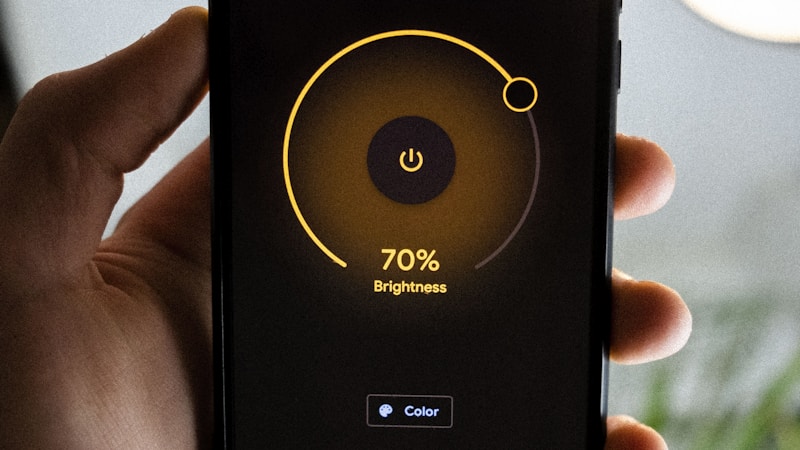
| 照明 | 点灯、消灯、明るさ変更 |
照明・テレビ・エアコンをまとめて操作する便利な使い方
便利さを感じやすいのは、複数の家電をひとまとめにする使い方です。たとえば「映画を見る」操作に合わせて、照明を暗くして、テレビやエアコンも整える流れが作れます。
一つずつ操作するよりもスムーズで、部屋全体の環境をまとめて整えやすいのがメリットです。とくに子育て中や忙しい時間帯には、操作回数を減らせるだけでもかなり楽になります。
音声操作や自動化と組み合わせた活用イメージ
スマートリモコンの中には、音声アシスタントや自動化機能に対応したものもあります。その場合は「おやすみ」で照明を消す、「帰宅時間に合わせてエアコンをつける」といった使い方も考えられます。
ただし、対応範囲はスマートリモコン側の仕様に左右されます。購入前に、対応アプリや連携サービスを確認しておくと安心です。
ポップインアラジンでスマートリモコンを使うとできること
ポップインアラジンをもっと快適に使いたいなら、スマートリモコンとの組み合わせはとても便利です。
とくに「リモコンが増えてごちゃごちゃする」「寝る前に照明やエアコンをまとめて操作したい」と感じている方には、暮らしの手間をやさしく減らしてくれる方法になりやすいです。
ただし、できることは機種や連携方法、使う家電の種類によって少し変わります。
まずは、どんな操作がしやすくなるのかを順番に見ていきましょう。
スマートリモコン連携の基本とできる操作の範囲
スマートリモコンは、家電のリモコン信号をまとめて管理できる機器です。
ポップインアラジンと直接つながるというより、部屋の家電をスマート化して操作しやすくする役割として考えるとわかりやすいです。
たとえば、テレビ、エアコン、照明などの赤外線リモコン対応家電をアプリ上に登録しておけば、スマホからまとめて操作しやすくなります。
その結果、ポップインアラジンを使うお部屋全体の使い勝手が整いやすくなります。
一方で、すべての操作が必ずできるとは限りません。
家電ごとに対応するボタンや細かな機能には差があるため、「電源オン・オフ」「音量調整」「モード切替」などの基本操作が中心になることが多いです。
| できることの例 | イメージ |
|---|---|
| 家電の一括管理 | スマホ1台で複数の家電を操作 |
| 基本操作の集約 | 電源、音量、温度調整などをまとめる |
| 生活動線の簡略化 | ベッドに入ってからでも操作しやすい |
照明・テレビ・エアコンをまとめて操作する便利な使い方
スマートリモコンの魅力は、部屋の中の複数の家電をひとつの流れで扱いやすくなることです。
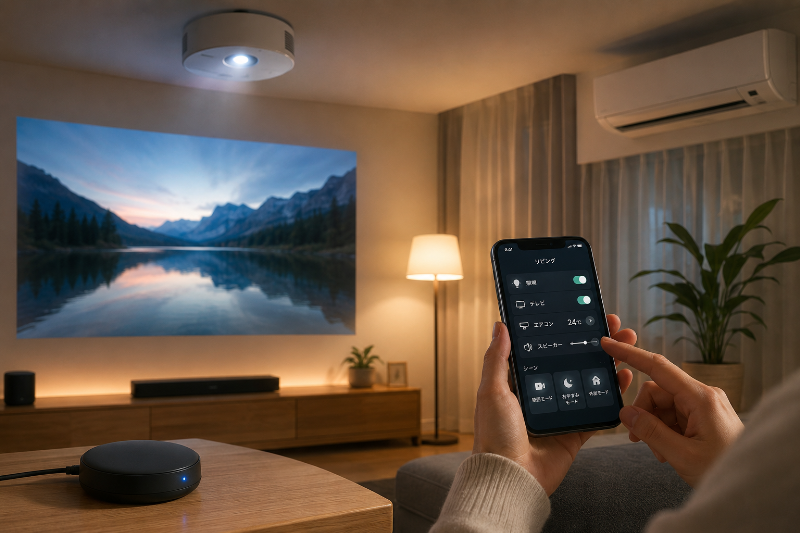
たとえば映画を見る前に、照明を少し暗くして、テレビやスピーカーを整えて、エアコンの温度も快適にする、といった操作を個別にするのは意外と手間がかかります。
でもスマートリモコンを使えば、こうした動作をアプリ上でまとめやすくなります。
ポップインアラジンを中心にお部屋時間を楽しみたい方にとって、「視聴前の準備を短くできる」のは大きなメリットです。
特に小さなお子さんがいるご家庭や、忙しい毎日の中で家事をしながら使いたい方にも相性がよいです。
- 寝る前に照明とエアコンをまとめて調整する
- 動画を見る前に部屋の環境を一度に整える
- 外出前に消し忘れ確認をしやすくする
音声操作や自動化と組み合わせた活用イメージ
さらに便利さを感じやすいのが、音声操作や自動化との組み合わせです。
スマートスピーカーや対応アプリと連携できるタイプなら、「映画モード」「おやすみモード」のような使い方もしやすくなります。
たとえば声をかけるだけで照明を調整したり、決まった時間にエアコンを動かしたりできると、毎日の操作がぐっと自然になります。
ポップインアラジン自体の視聴体験に加えて、部屋全体の快適さを整える仕組みとして活用できるのが大きな魅力です。
ただし、自動化の内容や音声操作の対応範囲は製品ごとに異なります。
購入前には、対応アプリや連携先を確認しておくことが大切です。
まずは基本操作から始めて、慣れてきたら少しずつ自分に合う使い方へ広げていくと、無理なく取り入れやすいです。
ポップインアラジンでスマートリモコンを設定する手順

ポップインアラジンのあるお部屋をもっと快適にしたいなら、設定の流れを最初に整理しておくことが大切です。
むずかしそうに見えても、実際は「準備する」「スマートリモコンを設定する」「家電を登録する」「動作を確認する」という順番で進めれば、初心者の方でも取り組みやすいです。
とくに途中でつまずきやすいのは、Wi-Fi環境や赤外線の届く位置、アプリ上の登録内容です。
先にポイントを知っておくと、やり直しを減らしやすくなります。
ここでは、準備から確認までの流れをやさしく見ていきましょう。
準備するものと設定前にやっておきたいチェック
最初に確認したいのは、必要なものがそろっているかです。
準備不足のまま始めると、途中で接続が止まったり、家電登録がうまく進まなかったりしやすくなります。
基本的には、スマートリモコン本体、スマホ、専用アプリ、安定したWi-Fi環境、登録したい家電の純正リモコンがあると進めやすいです。
とくに純正リモコンは、学習機能を使う場面で役立つことがあります。
また、設置場所も大切です。
スマートリモコンは赤外線を使うことが多いため、操作したい家電に信号が届きやすい位置に置く必要があります。
家具の陰や棚の奥に置くと反応しにくくなることがあるため、部屋の中央寄りや見通しのよい場所を意識すると安心です。
| 事前に確認したい項目 | 見ておきたい内容 |
|---|---|
| Wi-Fi | 接続が安定しているか、対応周波数を確認する |
| 設置場所 | 家電へ赤外線が届きやすい位置か |
| 純正リモコン | 学習登録や動作確認に使えるか |
| アプリ | 最新版に更新されているか |
スマートリモコンの初期設定から家電登録までの流れ
設定は、スマートリモコン単体の初期設定から始めるのが基本です。
先に本体をWi-Fiへ接続し、そのあとでテレビやエアコン、照明などをアプリに追加していきます。
この順番にすると、どこで問題が起きているのか切り分けやすくなります。
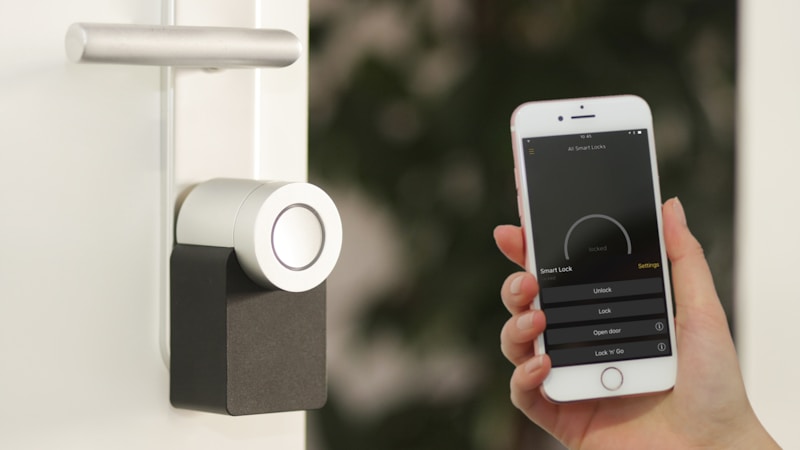
家電登録では、メーカー名や型番を選ぶ方法と、リモコン信号を学習させる方法があります。
対応データが用意されている場合は比較的スムーズですが、細かな機能まで使いたいときは個別学習が必要になることもあります。
登録後は、電源や音量などの基本操作が実際に反応するか必ず確認しておきましょう。
- 専用アプリをインストールする
- スマートリモコン本体をWi-Fiに接続する
- 操作したい家電をアプリに追加する
- 基本操作が反応するかテストする
- 必要に応じてボタンを学習登録する
この段階で家電ごとの動作確認をしておくと、あとからポップインアラジンのある生活動線に組み込みやすくなります。
ポップインアラジンと連携するときの進め方と確認方法
ポップインアラジンでスマートリモコンを活用するときは、直接の対応状況だけでなく、部屋全体の操作をどうまとめるかを意識するのがポイントです。
たとえば、ポップインアラジンを使う時間に合わせて照明やエアコンを操作しやすくすると、視聴前の準備がぐっとラクになります。
そのため、まずはスマートリモコン側で家電操作が安定していることを確認し、そのうえで音声操作やシーン設定、自動化機能を使えるか見ていく流れがわかりやすいです。
確認するときは、1つずつ試すのがおすすめです。
いきなり複数の家電をまとめて設定すると、どこで反応しなくなっているのか見えにくくなるためです。
最初は「照明だけ」「エアコンだけ」のように小さく試し、問題がなければ組み合わせを増やしていくと安心です。
| 確認の順番 | チェック内容 |
|---|---|
| 1 | スマートリモコン単体で家電が動くか |
| 2 | アプリから安定して操作できるか |
| 3 | 音声操作やシーン設定が使えるか |
| 4 | ポップインアラジンを使う流れに合っているか |
このように段階的に進めると、設定そのものに振り回されにくくなります。
まずは毎日よく使う操作だけを便利にするところから始めると、無理なく続けやすいです。
うまく使えないときの見直しポイント
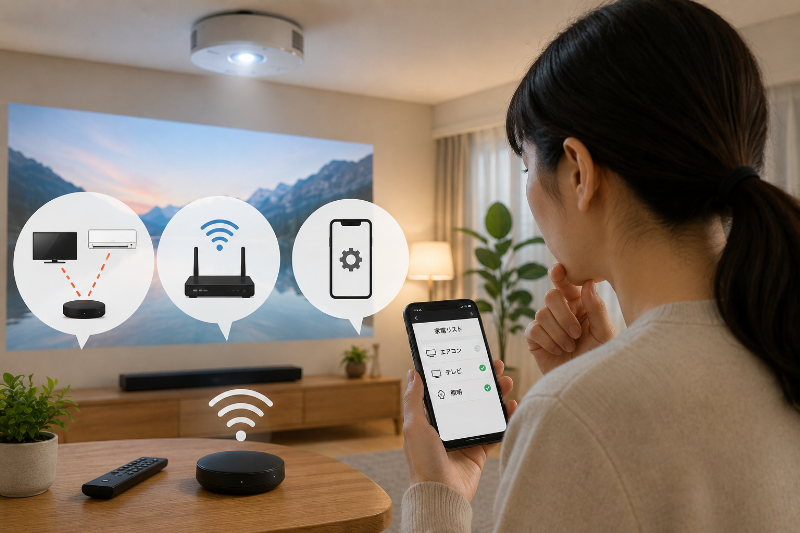
ポップインアラジンまわりでスマートリモコンを使い始めると、最初は「登録できたのに反応しない」「一部の家電だけ動かない」と感じることがあります。
ただ、こうした場面では故障と決めつける前に、赤外線の届き方、Wi-Fiの状態、アプリ設定を順番に見直すことで改善しやすいです。
とくに初心者の方は、いきなり難しい原因を探すよりも、基本の確認をひとつずつ進めるほうがスムーズです。
ここでは、つまずきやすいポイントをやさしく整理していきます。
反応しないときに確認したい赤外線・距離・向きの基本
まず見直したいのは、スマートリモコンから家電へ赤外線がきちんと届く位置にあるかです。
スマートリモコンは便利ですが、赤外線対応の家電を操作する場合は、置き場所の影響を受けやすいです。
たとえば棚の奥や家具の陰に置いていると、信号がさえぎられて反応しにくくなることがあります。
また、家電の受光部に対して向きがずれていると、登録自体はできていても実際の操作が不安定になることがあります。
「少し位置をずらしたら使えるようになった」というケースは意外と多いです。
| 確認したい点 | 見直しのコツ |
|---|---|
| 設置場所 | 棚の奥ではなく、見通しのよい場所に置く |
| 距離 | 操作したい家電から離れすぎていないか確認する |
| 向き | 家電の受光部に向けやすい位置へ調整する |
| 障害物 | 家具や布などで信号がさえぎられていないか見る |
まずは1台だけを対象にして、位置を変えながら反応を試してみると原因を切り分けやすいです。
アプリ連携やWi-Fi接続でつまずきやすいポイント
赤外線の問題がなさそうなら、次に確認したいのはアプリやWi-Fiです。
スマートリモコンはネットワーク経由で動くため、接続が不安定だと操作の遅れや反応しない状態につながることがあります。
とくに初期設定の段階では、対応しているWi-Fi帯域やアプリの権限設定でつまずきやすいです。
アプリが最新版でない場合や、スマホ側の通信が不安定な場合も影響しやすいので、基本的な更新確認はしておくと安心です。
家電登録をやり直す前に、まず接続状況を確認するほうが遠回りになりにくいです。
- Wi-Fiが安定しているか確認する
- スマートリモコンが対応する周波数帯を見直す
- 専用アプリを最新版に更新する
- 家電の登録内容が正しいか再確認する
このあたりを整えるだけで、操作の安定感が変わることがあります。
設定を見直しても改善しない場合の考え方
ひと通り見直しても改善しないときは、その家電や使い方がスマートリモコンと相性のよい条件かを考えてみることも大切です。
たとえば、赤外線ではなく独自方式のリモコンを使う家電や、細かな機能が多い機種では、すべての操作を再現しにくいことがあります。
また、ポップインアラジンのある部屋全体を便利にしたい場合でも、最初から完璧を目指しすぎると設定が複雑になりやすいです。
そのため、まずは照明やエアコンなど、毎日よく使う基本操作だけを安定させる考え方がおすすめです。
それでも難しい場合は、公式の対応情報やサポート案内を確認することで、対応可否を整理しやすくなります。
| 見直し後の考え方 | ポイント |
|---|---|
| 対応状況を確認する | 機種ごとの仕様差を公式情報で見る |
| 使う機能をしぼる | まずは電源や温度調整など基本操作から始める |
| 段階的に広げる | 安定してから音声操作や自動化を追加する |
うまく使えないときほど、ひとつずつ整理して確認することが近道になります。
あせらず基本から見直すことで、ポップインアラジンのあるお部屋をより心地よく整えやすくなります。
ポップインアラジン向けスマートリモコンの選び方
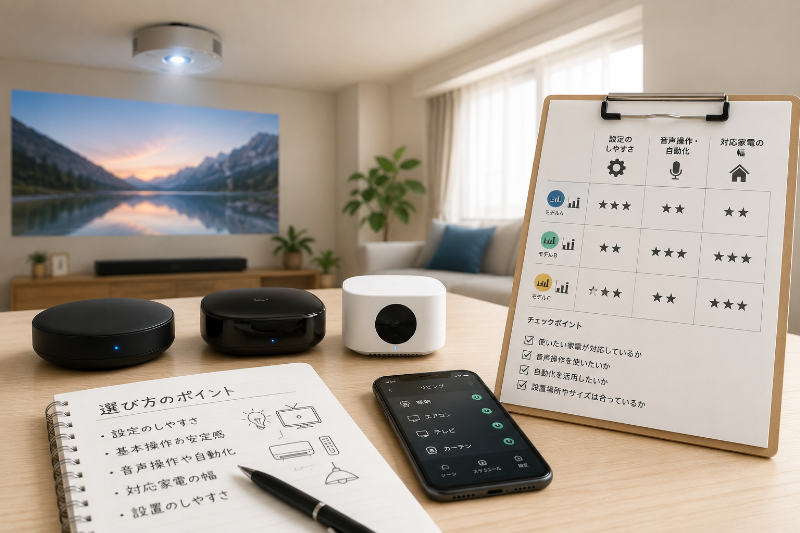
ポップインアラジンのあるお部屋でスマートリモコンを使うなら、最初の選び方がとても大切です。
なんとなく人気だけで選ぶよりも、自分がどんな使い方をしたいかを基準にすると、あとから「思っていたのと違った」と感じにくくなります。
とくに初心者の方は、機能が多すぎるモデルよりも、設定しやすくて毎日使いやすいモデルのほうが満足しやすいです。
ここでは、ポップインアラジンと相性よく使いやすいスマートリモコンを選ぶポイントを、やさしく整理していきます。
初心者が選びやすいモデルに共通する特徴
選びやすいのは、初期設定がわかりやすく、アプリ画面が見やすいモデルです。
スマートリモコンは便利ですが、最初の登録で迷いやすいと、そのまま使わなくなってしまうこともあります。
そのため、説明がシンプルで、家電追加の流れが直感的にわかるものが向いています。
たとえば、主要メーカーの家電データがあらかじめ用意されているモデルなら、テレビやエアコンの登録が比較的スムーズです。
さらに、学習機能があると、標準登録で足りないボタンも補いやすくなります。
「設定しやすさ」と「基本操作の安定感」は、最初にしっかり見ておきたいポイントです。
| 見たいポイント | チェック内容 |
|---|---|
| アプリの使いやすさ | 画面が見やすく、登録手順がわかりやすいか |
| 家電データの豊富さ | テレビ・照明・エアコンが登録しやすいか |
| 学習機能 | 細かなボタンを追加登録できるか |
| 初期設定のしやすさ | Wi-Fi接続や本体登録が進めやすいか |
音声操作・自動化・対応家電数で比較するポイント
少し慣れてきたあとも快適に使いたいなら、機能面の違いも見ておくと安心です。
とくに便利さを感じやすいのは、音声操作、自動化、登録できる家電の幅です。
たとえば「おやすみ」と声をかけて照明やエアコンを整えたい方なら、スマートスピーカーとの連携は大きな魅力になります。
また、時間や条件に合わせて家電を動かしたいなら、自動化機能の使いやすさも重要です。
ポップインアラジンを使う時間に合わせて部屋の環境を整えたい方には、こうした機能が役立ちます。
ただし、機能が多いほどよいとは限りません。
自分が実際によく使う操作に合っているかを基準に比べると選びやすいです。
- 音声で照明やエアコンを動かしたいか
- 決まった時間に家電を自動で動かしたいか
- テレビ以外にも複数の家電をまとめたいか
- 将来的に使い方を広げたいか
設置しやすさと続けやすさで選ぶコツ
最後に意識したいのは、毎日の暮らしの中で無理なく使い続けられるかどうかです。
スマートリモコンは、置き場所や使い方が合わないと便利さを感じにくくなります。
そのため、サイズ感や設置しやすさ、赤外線が届きやすいかも大切です。
たとえば、リビングや寝室で目立ちにくく置ける形なら、インテリアになじみやすくなります。
また、家族みんなが使うなら、スマホ操作だけでなく、シーン設定や音声操作が簡単なモデルのほうが続けやすいです。
毎日自然に使えることは、機能の多さと同じくらい大事です。
| 続けやすさの視点 | 見ておきたいこと |
|---|---|
| 設置性 | 家電に赤外線が届きやすい場所へ置けるか |
| サイズ感 | 部屋になじみやすく、邪魔になりにくいか |
| 家族の使いやすさ | 自分以外でも操作しやすいか |
| 拡張性 | あとから使い方を増やしやすいか |
ポップインアラジン向けに選ぶなら、まずは基本操作が安定していて、設定しやすいモデルを中心に考えるのがおすすめです。
そのうえで、音声操作や自動化など、自分の暮らしに合う便利さを少しずつ足していくと、失敗しにくくなります。
迷ったときは、対応家電や連携方法を公式情報で確認しながら、「毎日ラクになるかどうか」を基準に選んでみてください。
まとめ

ポップインアラジンでスマートリモコンを活用すると、照明やテレビ、エアコンなどをまとめて操作しやすくなり、お部屋で過ごす時間がより快適になります。
とくに、リモコンを何本も持ち替える手間を減らしたい方や、寝る前や動画視聴前の操作を少しでもラクにしたい方には、取り入れるメリットを感じやすいです。
ただし、便利に使うためには、対応機種の確認、赤外線が届きやすい設置場所、安定したWi-Fi環境といった基本を押さえておくことが大切です。
また、最初からすべてを自動化しようとするよりも、毎日よく使う操作から少しずつ整えるほうが失敗しにくく、続けやすくなります。
購入前や設定前には、公式情報で対応状況を確認しておくと安心です。
この記事のポイントをまとめます。
- ポップインアラジンとスマートリモコンを組み合わせると、部屋全体の家電を操作しやすくなる
- スマートリモコンは、赤外線対応のテレビ・照明・エアコンなどで活用しやすい
- できる操作は機種によって異なり、基本的には電源や音量、温度調整などが中心になりやすい
- 視聴前や就寝前の家電操作をまとめることで、毎日の手間を減らしやすい
- 音声操作や自動化に対応したモデルなら、さらに便利な使い方へ広げやすい
- 設定前には、Wi-Fi環境、設置場所、純正リモコン、アプリの状態を確認しておくと進めやすい
- うまく反応しないときは、赤外線の向き・距離・障害物を見直すことが大切
- Wi-Fi接続やアプリ設定の不安定さが原因になることもあるため、基本の確認が役立つ
- スマートリモコン選びでは、設定のしやすさと基本操作の安定感を優先すると失敗しにくい
- 迷ったときは、機能の多さよりも毎日無理なく使い続けられるかを基準に考えるのがおすすめ
スマートリモコンは、特別むずかしい機器というより、毎日の小さな手間を減らしてくれる便利なサポート役のような存在です。
ポップインアラジンのあるお部屋をもっと心地よくしたいなら、まずは照明やエアコンなど身近な家電から試してみると取り入れやすいです。
少しずつ自分の暮らしに合う形へ整えていけば、無理なく快適さを実感しやすくなります。
あせらず、できることから始めて、心地よいおうち時間づくりに役立ててみてください。
|
|


アマゾン(Aladdin X2 Plus):https://amzn.to/4aX7iib